
Uzak Kullanıcı Arabirimi'nden Adres Defteri Kaydetme/Yükleme
|
Makinedeki Adres Defteri verileri bilgisayarınıza kaydedilebilir (dışa aktarılabilir). Bilgisayarınıza kaydedilen veriler, makineye de kaydedilebilir (içeri aktarılabilir). Adres Defteri'ndeki hedefleri birden fazla makineye kolayca kopyalayabilirsiniz.* Bu özellikleri kullanmak için Sistem Yöneticisi Modunda oturum açmanız gerekir.
* Modele bağlı olarak makineden aktarılan Adres Defterini alamayabilirsiniz.
|
|
|
İçeri veya dışarı aktarma işlemi tamamlanıncaya kadar makineyi kapatmayınİşlemin tamamlanması birkaç dakika sürebilir. İşlem sırasında makine kapatılırsa bu, veri veya makine üzerinde hasar oluşmasıyla sonuçlanabilir.
Aktarma/alma işlemi sırasında makineyi kullanmayınAktarma/alma işleminden önce, belge yazdırma gibi bir işlemin o anda işlenmekte olmadığını doğrulayın.
|
 |
|
imageRUNNER 2206N için, bu fonksiyon sadece isteğe bağlı Renkli Gönderim Kiti takılı olduğunda kullanılabilir.
|
Adres Defteri Verilerini Aktarma
1
Uzak Kullanıcı Arabirimi'ni başlatın ve Sistem Yöneticisi Modunda oturum açın. Uzak Kullanıcı Arabirimini Başlatma
2
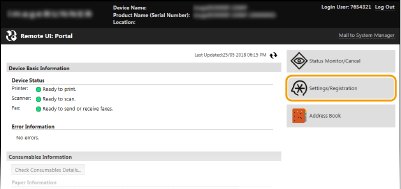
[Ayarlar/Kayıt] öğesine tıklayın.
3
[Al/Ver]  [Ver] öğesini tıklatın.
[Ver] öğesini tıklatın.
Adres Defteri PİN'ini girmenizi isteyen ekran görüntülenirse, [PIN:] girip [Tamam] öğesine tıklayın. Adres Defteri için PİN Ayarlama
4
[Vermeyi Başlat] öğesine tıklayın.

5
Aktarılan Adres Defterinin kaydedildiği konumu belirtmek için ekrandaki talimatları izleyin.
Adres Defteri kaydedilir.
|
|
İşlem tamamlanıncaya kadar kullanmayın.Aktarma işlemi sırasında ekran aynı kalır. Ekranın alt tarafında [(Dosya adı) indirmesi tamamlandı.] mesajı görüntülenene kadar Uzak Kullanıcı Arabirimi'ni çalıştırmayın.
|
Adres Defteri Verilerini Yükleme
|
|
|
Adres Defteri verilerini yüklediğinizde, şu anda kayıtlı olan Adres Defteri verilerinin üzerine yazılır.
|
1
Uzak Kullanıcı Arabirimi'ni başlatın ve Sistem Yöneticisi Modunda oturum açın. Uzak Kullanıcı Arabirimini Başlatma
2
[Ayarlar/Kayıt] öğesine tıklayın.
3
[Al/Ver] [Al] öğesini tıklatın.
[Al] öğesini tıklatın.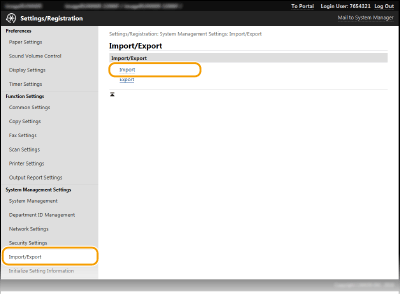
Adres Defteri PİN'ini girmenizi isteyen ekran görüntülenirse, [PIN:] girip [Tamam] öğesine tıklayın. Adres Defteri için PİN Ayarlama
4
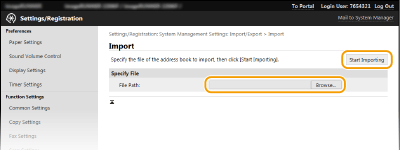
Alınacak Adres Defteri dosyasını belirleyin ve [Almaya Başla] öğesine tıklayın.
Alınacak dosyayı belirlemek için, [Gözat] öğesine tıklayın ve dosyayı seçin veya [Dosya Yolu:] seçeneğinde dosya yolunu (dosyanın kaydedildiği konum ile birlikte dosya adı) girin.
5
[Tamam] öğesine tıklayın.
Belirtilen Adres Defteri verileri, makineye alınır.