Основні операції в середовищі Windows
|
ПРИМІТКА
|
|
Ця операція може відрізнятися залежно від комп’ютера, який ви використовуєте.
|
Відображення папки принтера
Windows 7/Server 2008 R2
[Start] виберіть [Devices and Printers].
[Start]
виберіть [Devices and Printers].Windows 8/Server 2012
Клацніть правою кнопкою миші в нижньому лівому куті екрана виберіть пункт [Control Panel] [View devices and printers].
Клацніть правою кнопкою миші в нижньому лівому куті екрана
виберіть пункт [Control Panel] [View devices and printers].Windows 8.1/Server 2012 R2
Клацніть правою кнопкою миші меню [Пуск] виберіть пункт [Панель керування] [Переглянути принтери та пристрої].
Клацніть правою кнопкою миші меню [Пуск]
виберіть пункт [Панель керування] [Переглянути принтери та пристрої].Windows 10
[ ] виберіть пункт [Система Windows] [Панель керування] [Устаткування та звук] [Пристрої та принтери].
[
] виберіть пункт [Система Windows] [Панель керування] [Устаткування та звук] [Пристрої та принтери].Windows Server 2008
[Start] виберіть [Control Panel] двічі клацніть пункт [Printers].
[Start]
виберіть [Control Panel] двічі клацніть пункт [Printers].Windows Server 2016
Клацніть правою кнопкою миші меню [] виберіть пункт [Control Panel] [Hardware] [Devices and Printers].
Клацніть правою кнопкою миші меню [
] виберіть пункт [Control Panel] [Hardware] [Devices and Printers].Увімкнення [Network discovery]
Увімкніть параметр [Network discovery] для відображення комп’ютерів у мережі.
Windows 7/Server 2008 R2
[Start] виберіть [Control Panel] [View network status and tasks] [Change advanced sharing settings] виберіть [Turn on network discovery] у розділі [Network discovery].
[Start]
виберіть [Control Panel] [View network status and tasks] [Change advanced sharing settings] виберіть [Turn on network discovery] у розділі [Network discovery].Windows 8/Server 2012
Клацніть правою кнопкою миші в нижньому лівому куті екрана виберіть пункт [Control Panel] [View network status and tasks] [Change advanced sharing settings] виберіть [Turn on network discovery] у пункті [Network discovery].
Клацніть правою кнопкою миші в нижньому лівому куті екрана
виберіть пункт [Control Panel] [View network status and tasks] [Change advanced sharing settings] виберіть [Turn on network discovery] у пункті [Network discovery].Windows 8.1/Server 2012 R2
Клацніть правою кнопкою миші меню [Пуск] виберіть [Панель керування] [Переглянути стан мережі та завдання] [Змінити додаткові параметри спільного доступу] виберіть пункт [Увімкнути виявлення мережі] у розділі [Виявлення мережі].
Клацніть правою кнопкою миші меню [Пуск]
виберіть [Панель керування] [Переглянути стан мережі та завдання] [Змінити додаткові параметри спільного доступу] виберіть пункт [Увімкнути виявлення мережі] у розділі [Виявлення мережі].Windows 10
[] виберіть [Система Windows] [Панель керування] [Переглянути стан мережі та завдання] [Змінити додаткові параметри спільного доступу] виберіть [Увімкнути виявлення мережі] у розділі [Виявлення мережі].
[
] виберіть [Система Windows] [Панель керування] [Переглянути стан мережі та завдання] [Змінити додаткові параметри спільного доступу] виберіть [Увімкнути виявлення мережі] у розділі [Виявлення мережі].Windows Server 2008
[Start] виберіть [Control Panel] двічі клацніть [Network and Sharing Center] виберіть [Turn on network discovery] у розділі [Network discovery].
[Start]
виберіть [Control Panel] двічі клацніть [Network and Sharing Center] виберіть [Turn on network discovery] у розділі [Network discovery].Windows Server 2016
Клацніть правою кнопкою миші меню [] виберіть [Панель керування] [Переглянути стан мережі та завдання] [Змінити додаткові параметри спільного доступу] виберіть пункт [Увімкнути виявлення мережі] у розділі [Виявлення мережі].
Клацніть правою кнопкою миші меню [
] виберіть [Панель керування] [Переглянути стан мережі та завдання] [Змінити додаткові параметри спільного доступу] виберіть пункт [Увімкнути виявлення мережі] у розділі [Виявлення мережі].Відображення спільних принтерів у середовищі сервера друку
1
Відкрийте Windows Explorer.
Windows 7/Server 2008
[Start] виберіть [All Programs] або [Programs] [Accessories] [Windows Explorer].
[Start]
виберіть [All Programs] або [Programs] [Accessories] [Windows Explorer].Windows 8/Server 2012
Клацніть правою кнопкою миші в нижньому лівому куті екрана виберіть пункт [File Explorer].
Клацніть правою кнопкою миші в нижньому лівому куті екрана
виберіть пункт [File Explorer].Windows 8.1/Server 2012 R2
Клацніть правою кнопкою миші [Пуск] виберіть [Файловий провідник].
виберіть [Файловий провідник].Windows 10/Server 2016
Клацніть правою кнопкою миші [] виберіть [Файловий провідник].
Клацніть правою кнопкою миші [
] виберіть [Файловий провідник].2
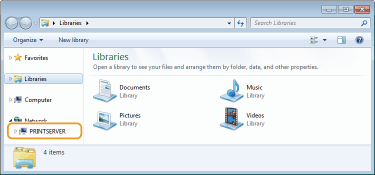
Виберіть сервер друку в [Network] або [My Network Places].
Щоб переглянути комп’ютери в мережі, можливо, знадобиться ввімкнути виявлення мережі або виконати пошук комп’ютерів у мережі.
Відобразяться спільні принтери.
1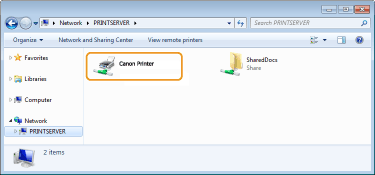
Відображення екрана [Налаштування програмного забезпечення/посібників] (Програмне Забезпечення/Ручне Настроювання)
Якщо екран [Налаштування програмного забезпечення/посібників] не відображається на моніторі комп’ютера після вставлення диска CD-ROM/DVD-ROM, виконайте описані нижче дії. У цьому посібнику дисковод CD-ROM/DVD-ROM позначено як диск «D:». Імена дисководів CD-ROM/DVD-ROM можуть відрізнятися залежно від комп’ютерів.
Windows 7/Server 2008
[Start] введіть «D:\MInst.exe» у полі [Search programs and files] або [Start Search] натисніть клавішу [ENTER].
введіть «D:\MInst.exe» у полі [Search programs and files] або [Start Search] натисніть клавішу [ENTER].Windows 8/Server 2012
Клацніть правою кнопкою миші в нижньому лівому куті екрана [Run]  введіть «D:\MInst.exe» клацніть [OK].
[Run] введіть «D:\MInst.exe» клацніть [OK].Windows 8.1/Server 2012 R2
Клацніть правою кнопкою миші [Пуск] [Виконати] введіть «D:\MInst.exe» клацніть [OK].
[Виконати] введіть «D:\MInst.exe» клацніть [OK].Windows 10
Введіть «D:\MInst.exe» у полі пошуку клацніть [D:\MInst.exe], відображений у результатах пошуку.
клацніть [D:\MInst.exe], відображений у результатах пошуку.Windows Server 2016
Клацніть [ ] введіть «D:\MInst.exe» клацніть [D:\MInst.exe], відображений у результатах пошуку.
] введіть «D:\MInst.exe» клацніть [D:\MInst.exe], відображений у результатах пошуку.Друк тестової сторінки у Windows
Роботу драйвера принтера можна перевірити, надрукувавши в ОС Windows тестову сторінку.
1
Завантажте папір формату A4 у шухляду для паперу. Завантаження паперу в шухляду
2
Відкрийте папку принтера. Відображення папки принтера
3
Клацніть правою кнопкою миші піктограму драйвера принтера для апарата й виберіть елемент [Printer properties] або [Properties].

4
Клацніть пункт [Print Test Page] на вкладці [General].

Друкується тестова сторінка.
Перевірка бітової архітектури
Якщо ви не впевнені щодо розрядності операційної системи Windows (32-розрядна чи 64-розрядна), виконайте описані нижче кроки.
1
Відкрийте [Control Panel].
Windows 7/Server 2008
[Start] виберіть [Control Panel].
[Start]
виберіть [Control Panel].Windows 8/Server 2012
Клацніть правою кнопкою миші в нижньому лівому куті екрана виберіть [Control Panel].
Клацніть правою кнопкою миші в нижньому лівому куті екрана
виберіть [Control Panel].Windows 8.1/Server 2012 R2
Клацніть правою кнопкою миші меню [Пуск] виберіть пункт [Панель керування].
Клацніть правою кнопкою миші меню [Пуск]
виберіть пункт [Панель керування].Windows 10/Server 2016
Перейдіть до кроку 2.
Перейдіть до кроку 2.
2
Відкрийте екран [System].
Windows 7/8/Server 2008 R2/Server 2012
Клацніть [System and Maintenance] або [System and Security] [System].
Клацніть [System and Maintenance] або [System and Security]
[System].Windows 10/Server 2016
Клацніть меню [] [Настройки] [Система] виберіть [Про програму].
Клацніть меню [
] [Настройки] [Система] виберіть [Про програму].Windows Server 2008
Двічі клацніть [System].
Двічі клацніть [System].
3
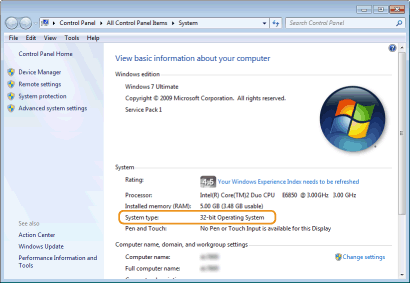
Перевірте розрядність архітектури.
Для 32-розрядних версій відображається
[32-bit Operating System].
[32-bit Operating System].
Для 64-розрядних версій відображається
[64-bit Operating System].
[64-bit Operating System].
Перевірка імені комп’ютера
1
Відкрийте екран [Control Panel].
Windows 7/Server 2008
[Start] виберіть [Control Panel].
[Start]
виберіть [Control Panel].Windows 8/Server 2012
Клацніть правою кнопкою миші в нижньому лівому куті екрана виберіть [Control Panel].
Клацніть правою кнопкою миші в нижньому лівому куті екрана
виберіть [Control Panel].Windows 8.1/Server 2012 R2
Клацніть правою кнопкою миші меню [Пуск] виберіть пункт [Панель керування].
Клацніть правою кнопкою миші меню [Пуск]
виберіть пункт [Панель керування].Windows 10
Клацніть [] виберіть [Система Windows] [Панель керування].
Клацніть [
] виберіть [Система Windows] [Панель керування].Windows Server 2016
Клацніть правою кнопкою миші [] виберіть [Control Panel].
Клацніть правою кнопкою миші [
] виберіть [Control Panel].2
Відкрийте екран [System].
Windows 7/8/10/Server 2008 R2/Server 2012/Server 2016
Клацніть [System and Maintenance] або [System and Security] [System].
Клацніть [System and Maintenance] або [System and Security]
[System].Windows Server 2008
Двічі клацніть [System].
Двічі клацніть [System].
3
Перевірте ім’я комп’ютера.

Перевірка порту принтера
1
Відкрийте папку принтера. Відображення папки принтера
2
Клацніть правою кнопкою миші піктограму драйвера принтера для апарата й виберіть елемент [Printer properties] або [Properties].
3
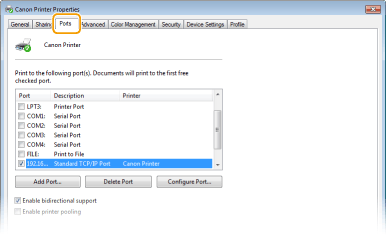
На вкладці [Ports] перевірте правильність вибору порту.
 |
Якщо ви використовуєте підключення до мережі та змінили IP-адресу апаратаЯкщо параметр [Description] для вибраного порту має значення [Canon MFNP Port], а апарат і комп’ютер підключено до однієї підмережі, з’єднання буде встановлено. Вам не потрібно буде додавати новий порт. Якщо параметр має значення [Standard TCP/IP Port], слід додати новий порт. Настроювання портів принтера
|
Перевірка двонаправленого зв’язку
1
Відкрийте папку принтера. Відображення папки принтера
2
Клацніть правою кнопкою миші піктограму драйвера принтера для апарата й виберіть елемент [Printer properties] або [Properties].
3
Переконайтеся, що на вкладці [Ports] встановлено прапорець [Enable bidirectional support].

Перевірка ідентифікатора SSID, до якого підключено комп’ютер
Якщо комп’ютер підключено до бездротової локальної мережі, на панелі сповіщень клацніть  ,
,  ,
,  або
або  , щоб відобразити ідентифікатор SSID підключеного маршрутизатора бездротової локальної мережі.
, , або , щоб відобразити ідентифікатор SSID підключеного маршрутизатора бездротової локальної мережі.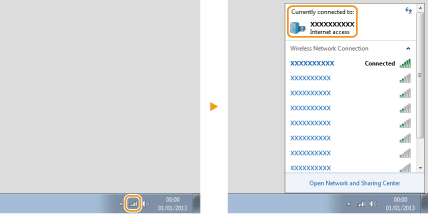
Під час друку або надсилання з програми з Магазину Windows
Windows 8/Server 2012
У правій частині екрана відобразіть ключові кнопки Торкніться або клацніть [Devices] Драйвер, який ви використовуєте [Print].
У правій частині екрана відобразіть ключові кнопки
Торкніться або клацніть [Devices] Драйвер, який ви використовуєте [Print].Windows 8.1/Server 2012 R2
У правій частині екрана відобразіть ключові кнопки Торкніться або клацніть [Пристрої] [Друк] Драйвер, який ви використовуєте [Друк].
У правій частині екрана відобразіть ключові кнопки
Торкніться або клацніть [Пристрої] [Друк] Драйвер, який ви використовуєте [Друк].Windows 10
Торкніться або клацніть [Друк] у програмі Драйвер, який ви використовуєте [Друк].
Торкніться або клацніть [Друк] у програмі
Драйвер, який ви використовуєте [Друк].
 |
|
Якщо ви друкуєте документ або надсилаєте факс за допомогою цього методу, доступна обмежена кількість функцій.
Якщо відображається повідомлення [Принтер потребує вашої уваги. Перейдіть до робочого столу, щоб подбати про нього.], перейдіть до робочого стола та виконайте необхідні дії. Це повідомлення з’являється, якщо апарат налаштовано на відображення імені користувача під час друку документів, надсилання факсів чи в інших подібних ситуаціях.
|