. Цей екран призначено для вибору параметрів і реєстрації функцій.
Дисплей
На дисплеї відображаються екран <Home> для початку роботи й екрани для вибору параметрів. Також на дисплеї можна переглянути інформацію про перебіг завдань і ознайомитися з повідомленнями. Торкніться дисплея, щоб розпочати роботу.
Екран <Home>
Екран <Home> відобразиться, якщо ввімкнути живлення або натиснути на панелі керування клавішу . Цей екран призначено для вибору параметрів і реєстрації функцій.
. Цей екран призначено для вибору параметрів і реєстрації функцій.
 |
|
Для imageRUNNER 2206N функції з позначкою «*» доступні для використання, тільки коли приєднано додаткове обладнання Комплект надсилання в кольорі.
|

 Перемикання функцій
Переключайте функції копіювання, факсимільного зв’язку, безпечного друку та сканування. Копіювання Факсимільний зв’язок (imageRUNNER 2206iF) Друк документа, захищеного PIN-кодом (захищений друк) Використання апарата як сканера
 <Menu>
Спочатку потрібно натиснути цю кнопку, щоб перейти до параметрів <Timer Settings>, <Preferences> тощо. Список меню параметрів
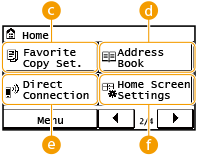
 <Favorite Copy Set.>
На цьому апараті можна зареєструвати часто використовувані комбінації параметрів копіювання та легко викликати їх за потреби. Реєстрація часто використовуваних параметрів копіювання
 <Address Book>*
Відображає адресатів, зареєстрованих в адресній книзі. Використовуйте цю кнопку також для реєстрації/редагування адресатів в адресній книзі. Реєстрація в адресній книзі
 <Direct Connection>
Використовуйте цей елемент, щоб встановити пряме бездротове підключення до мобільного пристрою. Пряме підключення (режим точки доступу)
 <Home Screen Settings>
Дає змогу змінити порядок розташування кнопок на екрані <Home>.Налаштування екрана <Home>
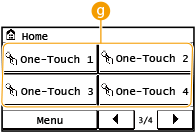
 <One-Touch 1> — <One-Touch 4>*
Заздалегідь зареєструйте адресати як номери виклику одним дотиком, щоб отримувати до них швидкий доступ. Зазначення адресатів за допомогою кнопок виклику одним дотиком

 <Coded Dial>*
Заздалегідь зареєструйте адресати як номери кодованого набору, щоб отримувати до них швидкий доступ шляхом вводу тризначного номера. Реєстрація в адресній книзі
Екран <Status Monitor>
Якщо натиснути клавішу  , відобразиться екран, за допомогою якого можна перевірити стан надрукованих, надісланих або отриманих документів, а також стан апарата (наприклад, рівень тонера) та переглянути відомості про настроювання мережі (зокрема, переглянути IP-адресу апарата).
, відобразиться екран, за допомогою якого можна перевірити стан надрукованих, надісланих або отриманих документів, а також стан апарата (наприклад, рівень тонера) та переглянути відомості про настроювання мережі (зокрема, переглянути IP-адресу апарата). |
|
|
Для imageRUNNER 2206N функції з позначкою «*1» доступні для використання, тільки коли приєднано додаткове обладнання Комплект надсилання в кольорі.
Функції з позначкою «*2» доступні лише для моделі imageRUNNER 2206iF.
|
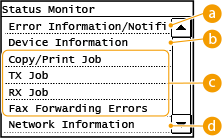
<Error Information/Notification>
Відображає деталі будь-яких помилок, що сталися. Засоби вирішення проблеми для кожного повідомлення

<Device Information>
Відображає стан апарата, наприклад кількість паперу або тонера, що залишилася.

<Paper Information>
Відображає інформацію про папір, завантажений до кожного джерела паперу.
Відображає інформацію про папір, завантажений до кожного джерела паперу.
<Toner Level>
Відображає інформацію про залишок тонера. Залежно від середовища розташування апарата термін використання інших внутрішніх деталей може минути до того, як закінчиться тонер.
Відображає інформацію про залишок тонера. Залежно від середовища розташування апарата термін використання інших внутрішніх деталей може минути до того, як закінчиться тонер.
<Secure Print Memory Usage>
Відображає об’єм пам’яті, що використовується для збереження даних захищених документів. Друк документа, захищеного PIN-кодом (захищений друк)
Відображає об’єм пам’яті, що використовується для збереження даних захищених документів. Друк документа, захищеного PIN-кодом (захищений друк)
Стан завдань копіювання, друку, надсилання*1 і отримання*2
Відображає поточний стан виділеного елемента. Нижче для прикладу наведено зображення екрана <Copy/Print Job Status>.

<Network Information>
Відображає налаштування мережі та її стан, наприклад дані про IP-адресу апарата та стан підключення до бездротової локальної мережі.

Відображення повідомлення
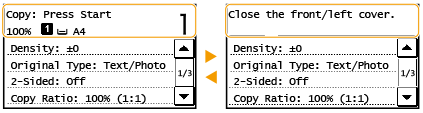
У випадках, коли рівень тонера низький чи відкрито кришку, у верхній частині екрана з’являється попереджувальне повідомлення. На екрані почергово відображається то звичайний екран, то попереджувальне повідомлення.
|
|
|
Коли відображається повідомлення <You have notifications.> або <Tap Icon on Right ->>
Торкніться елемента
 , щоб переглянути сповіщення. , щоб переглянути сповіщення. |
Виникнення помилок
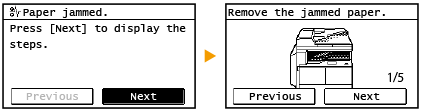
У деяких випадках у разі виникнення помилок на екрані відображаються інструкції з їх усунення. Для вирішення проблеми дотримуйтесь інструкцій, що з’являться на екрані. Нижче для прикладу наведено зображення екрана, який відображається, коли сталося зминання паперу (Засоби вирішення проблеми для кожного повідомлення).