Printer Settings
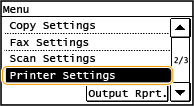 |
|
Усі параметри принтера супроводжуються коротким описом. Параметри за замовчуванням позначені хрестиком (
 ). ). |
|
ПРИМІТКА
|
Зірочки (*)Параметри, позначені «*1», можуть не відображатися залежно від моделі, що використовується, вибраних варіантів або інших елементів налаштування.
|
Paper Size Override 
Виберіть, чи під слід переключати друк на папері формату A4 на друк на папері формату Letter (або навпаки), якщо завантажено папір лише одного з цих форматів. Наприклад, якщо ви друкуєте документ формату Letter, але в апарат завантажено лише папір формату A4, апарат надрукує документ на папері формату A4.
|
Off
On |
<Menu>  <Printer Settings> <Paper Size Override> Виберіть значення <Off> або <On>
<Printer Settings> <Paper Size Override> Виберіть значення <Off> або <On> Mobile Print Halftones
Виберіть обробку зображення під час виконання друку за допомогою мобільного пристрою. Для друку фотографій та ілюстрацій виберіть параметр <Gradation>, а для текстових документів — параметр <Error Diffusion>. Це дасть змогу отримати привабливі роздруківки.
|
Gradation
Error Diffusion |
<Menu> <Printer Settings> <Mobile Print Halftones> Виберіть значення <Gradation> або <Error Diffusion>
<Printer Settings> <Mobile Print Halftones> Виберіть значення <Gradation> або <Error Diffusion> Speed/Quality Priority for Mobile Print
Під час друку з мобільного пристрою виберіть пріоритетний параметр (швидкість друку або якість друку).
|
Speed Priority
Image Quality Priority |
<Menu> <Printer Settings> <Speed/Quality Priority for Mobile Print> Виберіть значення <Speed Priority> або <Image Quality Priority>
<Printer Settings> <Speed/Quality Priority for Mobile Print> Виберіть значення <Speed Priority> або <Image Quality Priority> Copies
Зазначте кількість копій, які потрібно надрукувати.
|
від 1
 до 999 до 999 |
<Menu>  <Printer Settings> <Copies> Зазначте кількість копій, які потрібно надрукувати <Apply>
<Printer Settings> <Copies> Зазначте кількість копій, які потрібно надрукувати <Apply> 2-Sided Printing *1
Виберіть, чи потрібно робити двосторонні роздруківки.
|
Off
On |
<Menu> <Printer Settings> <2-Sided Printing> Виберіть значення <Off> або <On>
<Printer Settings> <2-Sided Printing> Виберіть значення <Off> або <On> Default Paper
Використовуйте цей елемент для зазначення формату паперу. Доступний папір
<Menu> <Printer Settings> <Default Paper> Виберіть формат паперу
<Printer Settings> <Default Paper> Виберіть формат паперу Print Quality
Можна змінити значення параметрів, пов’язаних із якістю друку.
Density
Настройте щільність тонера.
|
17 рівнів
Fine Adjust/Density (Fine Adjust)
High
17 рівнів
Medium
17 рівнів
Low
17 рівнів
|
 |
|
Налаштування, указані для параметра <Density>, вимикаються в разі активації параметра <Toner Save>.
|
<Menu> <Printer Settings> <Print Quality> <Density> Настройте насиченість <Apply>
<Printer Settings> <Print Quality> <Density> Настройте насиченість <Apply> Toner Save
Споживання тонера під час друку з мобільного пристрою можна зменшити. Виберіть значення <On>, коли потрібно перевірити компонування або інші атрибути оформлення, перш ніж розпочинати друк об’ємного завдання.
|
Off
On |
<Menu> <Printer Settings> <Print Quality> <Toner Save> Виберіть значення <Off> або <On>
<Printer Settings> <Print Quality> <Toner Save> Виберіть значення <Off> або <On> Layout
Укажіть параметри компонування сторінки, наприклад місце скріплення.
Binding Location
Якщо для скріплення роздруківок використовується спеціальний інструмент, як-от степлер, то за допомогою цього параметра можна вказати край паперу (довгий чи короткий), за яким буде виконано скріплення сторінок.
|
Long Edge
Short Edge
|
<Menu> <Printer Settings> <Layout> <Binding Location> Виберіть значення <Long Edge> або <Short Edge>
<Printer Settings> <Layout> <Binding Location> Виберіть значення <Long Edge> або <Short Edge> 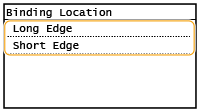
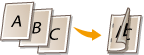
<Long Edge>
Укажіть це значення для скріплення роздруківок за довгим краєм паперу.
Укажіть це значення для скріплення роздруківок за довгим краєм паперу.
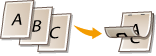
<Short Edge>
Укажіть це значення для скріплення роздруківок за коротким краєм паперу.
Укажіть це значення для скріплення роздруківок за коротким краєм паперу.
Timeout
Зазначте період часу, після закінчення якого поточне завдання друку буде автоматично скасоване, у разі якщо отримання даних друку буде перервано.
|
від 5 до 15
до 300 (sec.) |
<Menu> <Printer Settings> <Timeout> Установіть період часу <Apply>
<Printer Settings> <Timeout> Установіть період часу <Apply> PCL
Укажіть параметри друку PCL, наприклад компонування сторінки та якість друку.
Paper Save
Виберіть, чи заощаджувати папір, не виводячи пусті сторінки в документах. Якщо вибрати значення <On>, апарат не виводитиме пусті сторінки. Виберіть значення <Off>, щоб виводити всі дані документа під час друку, включно з пустими сторінками, які містить документ.
|
Off
On |
<Menu> <Printer Settings> <PCL> <Paper Save> Виберіть значення <Off> або <On>
<Printer Settings> <PCL> <Paper Save> Виберіть значення <Off> або <On> Orientation
Виберіть елемент <Portrait> (вертикальна орієнтація) або <Landscape> (горизонтальна орієнтація) для орієнтації сторінки.
|
Portrait
Landscape
|
<Menu> <Printer Settings> <PCL> <Orientation> Виберіть значення <Portrait> або <Landscape>
<Printer Settings> <PCL> <Orientation> Виберіть значення <Portrait> або <Landscape> Font Number
Укажіть шрифт для використання, вибравши відповідний ідентифікаційний номер шрифту. Крім цього, за допомогою панелі керування можна надрукувати список шрифтів PCL із шаблонами. PCL Font List
|
від 0
до 54 |
<Menu> <Printer Settings> <PCL> <Font Number> Виберіть номер шрифту <Apply>
<Printer Settings> <PCL> <Font Number> Виберіть номер шрифту <Apply> Point Size
Установіть розмір шрифту в точках із кроком 0,25. Цей параметр можна вказати, лише коли для параметра <Font Number> вибрано шрифт із пропорційними пробілами та можливістю змінення масштабу.
|
від 4,00 до 12,00
до 999,75 (point) |
<Menu> <Printer Settings> <PCL> <Point Size> Укажіть кегль <Apply>
<Printer Settings> <PCL> <Point Size> Укажіть кегль <Apply> Pitch
Установіть крок, або кількість знаків на дюйм, з кроком 0,01. Цей параметр можна вказати, лише коли для параметра <Font Number> вибрано точковий шрифт або шрифт із фіксованим кроком і можливістю змінення масштабу.
|
від 0,44 до 10,00
до 99,99 (cpi) |
<Menu> <Printer Settings> <PCL> <Pitch> Укажіть значення зміщення <Apply>
<Printer Settings> <PCL> <Pitch> Укажіть значення зміщення <Apply> Form Lines
Укажіть кількість рядків для друку на одному аркуші (від 5 до 128). Цей параметр змінюється автоматично відповідно до значень, указаних у параметрах <Default Paper Size> і <Orientation>.
|
від 5 до 64
до 128 (lines) |
<Menu> <Printer Settings> <PCL> <Form Lines> Укажіть кількість рядків <Apply>
<Printer Settings> <PCL> <Form Lines> Укажіть кількість рядків <Apply> Character Code
Виберіть код символів, що найбільше відповідає комп’ютеру, з якого було надіслано дані. Коли код символів контролюється шрифтом, зазначеним у параметрі <Font Number>, указаний параметр ігнорується.
|
<Menu> <Printer Settings> <PCL> <Character Code> Виберіть код символу
<Printer Settings> <PCL> <Character Code> Виберіть код символу Custom Paper
Виберіть, чи встановлювати нестандартний формат паперу. Виберіть значення <On>, щоб установити розміри паперу відносно <X dimension> і <Y dimension>.
|
Off
On |
<Menu> <Printer Settings> <PCL> <Custom Paper> Виберіть значення <Off> або <On>
<Printer Settings> <PCL> <Custom Paper> Виберіть значення <Off> або <On> Unit of Measure
Указує одиницю вимірювання для використання нестандартного формату паперу.
|
Millimeters
Inches
|
<Menu> <Printer Settings> <PCL> <Unit of Measure> Виберіть значення <Millimeters> або <Inches>
<Printer Settings> <PCL> <Unit of Measure> Виберіть значення <Millimeters> або <Inches> X dimension
Укажіть розмір паперу нестандартного формату по горизонталі (для короткого краю).
|
Від 148 до 431
(mm) |
<Menu> <Printer Settings> <PCL> <X dimension> Укажіть розмір <Apply>
<Printer Settings> <PCL> <X dimension> Укажіть розмір <Apply> Y dimension
Укажіть розмір паперу нестандартного формату по вертикалі (для довгого краю).
|
Від 95 до 297
(mm) |
<Menu> <Printer Settings> <PCL> <Y dimension> Укажіть розмір <Apply>
<Printer Settings> <PCL> <Y dimension> Укажіть розмір <Apply> Append CR to LF
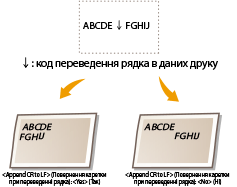
Виберіть, чи потрібно застосовувати повернення каретки (CR) під час отримання апаратом коду переведення рядка (LF). Якщо вибрано значення <Yes>, після отримання коду переведення рядка положення друку переміщується на початок наступного рядка. Якщо вибрано значення <No>, положення друку переміщується на наступний рядок, щойно код переведення рядка отримано.
|
Yes
No
|
<Menu> <Printer Settings> <PCL> <Append CR to LF> Виберіть значення <Yes> або <No>
<Printer Settings> <PCL> <Append CR to LF> Виберіть значення <Yes> або <No> Enlarge A4 Print Width
Виберіть, чи збільшувати по ширині область друку аркуша формату A4 в книжковій орієнтації до формату Letter.
|
Off
On |
<Menu> <Printer Settings> <PCL> <Enlarge A4 Print Width> Виберіть значення <Off> або <On>
<Printer Settings> <PCL> <Enlarge A4 Print Width> Виберіть значення <Off> або <On> Halftones
Ви можете вибирати метод друку півтонового зображення (середній показник між яскравістю світліших і темніших областей зображення) для оптимальної якості друку. Для кожного документа значення параметрів можна встановлювати залежно від типу зображення.
|
Text
Color Tone
Gradation
Resolution
Graphics
Color Tone
Gradation
Resolution
Image
Color Tone
Gradation
Resolution
|
<Menu> <Printer Settings> <PCL> <Halftones> Виберіть тип зображення Виберіть метод відтворення півтонів
<Printer Settings> <PCL> <Halftones> Виберіть тип зображення Виберіть метод відтворення півтонів 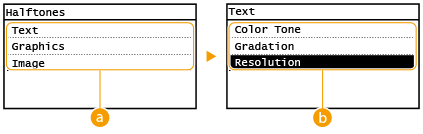
 Тип зображення
Виберіть об’єкт, для якого потрібно змінити значення параметра. Значення <Text> означає літери та символи, <Graphics> — лінії та фігури, а <Image> — фотографії та зображення.
 Значення параметра
<Color Tone>
Забезпечує друк різких зображень із сильним контрастом між світлими й темними відтінками. Підходить для друку даних зображень, зокрема фотографій.
Забезпечує друк різких зображень із сильним контрастом між світлими й темними відтінками. Підходить для друку даних зображень, зокрема фотографій.
<Gradation>
Забезпечує друк із плавними переходами та градацією відтінків. Підходить для друку фігур і графіків, які містять області з градацією.
Забезпечує друк із плавними переходами та градацією відтінків. Підходить для друку фігур і графіків, які містять області з градацією.
<Resolution>
Забезпечує відтворення дрібного шрифту з чіткими контурами тексту. Підходить для друку символів і тонких ліній.
Забезпечує відтворення дрібного шрифту з чіткими контурами тексту. Підходить для друку символів і тонких ліній.