
Настроювання спільної папки як розташування для зберігання
Функція сканування до спільних папок також називається «Сканування до SMB», тому що ця функція використовує особливу технологію Windows — блок серверних повідомлень (Server Message Block — SMB). SMB — це протокол спільного доступу до ресурсів, наприклад файлів чи принтерів, з кількох пристроїв у мережі (Настроювання SMB). Щоб настроїти апарат для збереження відсканованих документів у спільній папці в мережі через SMB, спочатку укажіть розташування спільної папки на комп’ютері. У цьому розділі описано, як указати розташування для зберігання за допомогою програми Send Function Setting Tool (інструмент настроювання функції надсилання).
|
|
|
Можна також використати Інтерфейс віддаленого користувача, щоб указати розташування спільної папки для збереження, зареєструвавши її в адресній книзі. Реєстрація адресної книги за допомогою Remote UI (Інтерфейс віддаленого користувача)
|
1
Запустіть програму Send Function Setting Tool (інструмент настроювання функції надсилання).
 Використання веб-браузера
Відкрийте веб-браузер і введіть у полі адреси «http://<IP-адреса апарата>/sendsupport_login.html», а потім натисніть клавішу [ENTER].

Використання диска CD-ROM/DVD-ROM з комплекту постачання
|
1
|
Вставте диск CD-ROM/DVD-ROM, який входить до комплекту постачання, у дисковод на комп’ютері.
Виберіть мову та натисніть кнопку [OK], якщо з’явився відповідний запит.
|
|
2
|
Натисніть кнопку [Start Software Programs].
  Якщо показаний вище екран не відображається, див. розділ Відображення екрана [Налаштування програмного забезпечення/посібників] (Програмне Забезпечення/Ручне Настроювання).
Якщо відображено екран [AutoPlay], клацніть елемент [Run MInst.exe].
|
|
3
|
Клацніть [Start] для параметра [Send Function Setting Tool].
|
|
4
|
Натисніть кнопку [Next].
Якщо потрібно переглянути «Send Setting Guide (Посібник із налаштування параметрів надсилання)», натисніть [How to Set].
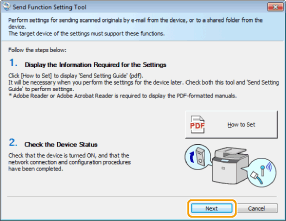 Відображається наведений нижче екран
Натисніть кнопку [Yes].
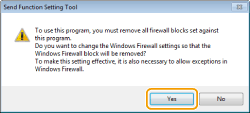 |
|
5
|
Виберіть апарат зі списку [Device List] і натисніть кнопку [Next].
 Апарат не відображається в списку [Device List]
Натисніть кнопку [Search Again] (Повторити пошук). Якщо проблема не зникла, натисніть кнопку [Search by IP Address], введіть IP-адресу апарата, а потім натисніть кнопку [OK].
|
|
6
|
Підтвердьте параметри та натисніть кнопку [OK].
|
2
Натисніть кнопку [Start] (Пуск).
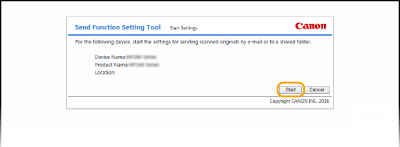
Якщо відображається екран для входу, введіть необхідні ідентифікатор і PIN-код у відповідних текстових полях, а потім натисніть кнопку [Logon].
3
Натисніть кнопку [Store to Shared Folder Settings].

Якщо на екрані відображається запит на введення PIN-коду адресної книги, введіть PIN-код адресної книги та натисніть кнопку [OK]. Встановлення PIN-коду для адресної книги
4
Укажіть потрібні параметри.
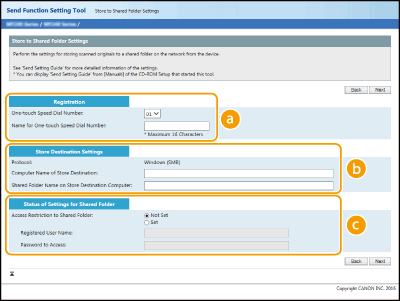
 [Registration]
[One-touch Speed Dial Number] (Номер швидкого набору одним дотиком)
За допомогою програми Send Function Setting Tool (інструмент настроювання функції надсилання) ви можете зареєструвати спільну папку для зберігання відсканованих документів у папці <One-Touch> адресної книги. Виберіть номер із розкривного списку.
За допомогою програми Send Function Setting Tool (інструмент настроювання функції надсилання) ви можете зареєструвати спільну папку для зберігання відсканованих документів у папці <One-Touch> адресної книги. Виберіть номер із розкривного списку.
[Name for One-touch Speed Dial Number] (Назва номера швидкого набору одним дотиком)
Введіть назву для ідентифікації адресата, якого слід зареєструвати. Виберіть назву, яку вам потім буде легко шукати в адресній книзі.
Введіть назву для ідентифікації адресата, якого слід зареєструвати. Виберіть назву, яку вам потім буде легко шукати в адресній книзі.
 [Store Destination Settings]
[Protocol]
Відображається протокол, який використовується для надсилання відсканованих документів у спільну папку.
Відображається протокол, який використовується для надсилання відсканованих документів у спільну папку.
[Computer Name of Store Destination]
Введіть ім’я або IP-адресу комп’ютера, на якому розміщена спільна папка.
Введіть ім’я або IP-адресу комп’ютера, на якому розміщена спільна папка.
[Shared Folder Name on Store Destination Computer]
Введіть ім’я або шлях до спільної папки. Наприклад, якщо спільна папка — це підпапка з іменем «share», що міститься в папці [Public] на диску C (шлях: C:\users\public\share), введіть «users\public\share».
Введіть ім’я або шлях до спільної папки. Наприклад, якщо спільна папка — це підпапка з іменем «share», що міститься в папці [Public] на диску C (шлях: C:\users\public\share), введіть «users\public\share».
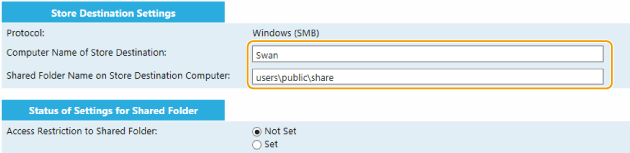
 [Status of Settings for Shared Folder]
[Access Restriction to Shared Folder]
Натисніть селективну кнопку [Not Set] або [Set] відповідно до зазначених параметрів обмеження доступу до спільної папки. Якщо вибрано значення [Set], введіть ім’я користувача в текстове поле [Registered User Name], а також укажіть пароль у текстовому полі [Password to Access].
Натисніть селективну кнопку [Not Set] або [Set] відповідно до зазначених параметрів обмеження доступу до спільної папки. Якщо вибрано значення [Set], введіть ім’я користувача в текстове поле [Registered User Name], а також укажіть пароль у текстовому полі [Password to Access].
5
Натисніть кнопку [Next].
6
Підтвердьте параметри та клацніть елемент [Register] (Зареєструвати).
7
Перезапустіть апарат.
Вимкніть апарат, зачекайте принаймні 10 секунд і знову ввімкніть його.