
Друк із використанням безпечного друку
У цьому розділі описано процедуру друку за допомогою програми документа як захищеного документа. У першій частині розділу описано, як надіслати захищений документ на апарат, а в другій — як роздрукувати цей документ з апарата.
Надсилання захищеного документа з комп’ютера на апарат
1
Відкрийте документ у програмі та відобразіть діалогове вікно друку.
2
Виберіть драйвер принтера для цього апарата та натисніть кнопку [Preferences] або [Properties].
3
Виберіть елемент [Secured Print] у списку [Output Method].
Відобразиться спливаюче вікно [Information]. Перевірте повідомлення та клацніть [Yes] або [No].
4
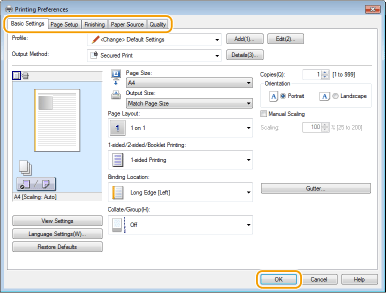
За потреби вкажіть значення параметрів друку, а потім натисніть кнопку [OK].
Переходьте між вкладками відповідно до параметрів.
5
Виберіть елемент [Print] або [OK].
Після надсилання захищеного документа на апарат він зберігатиметься в пам’яті апарата, доки його не буде надруковано.
Друк захищених документів
Друкує захищені документи, надіслані на апарат. Після завершення часу зберігання (Зміна часу зберігання захищених документів) захищений документ буде видалено з пам’яті апарата та його повторний друк стане неможливим.
|
|
|
Якщо захищені документи залишити ненадрукованими, вони займатимуть певний обсяг пам’яті та можуть перешкоджати друку навіть звичайних (незахищених) документів. Намагайтеся роздруковувати захищені документи якомога швидше.
Можна перевірити об’єм пам’яті, який використовують захищені документи.
  <Device Information> <Secure Print Memory Usage> <Device Information> <Secure Print Memory Usage> |
1
Торкніться елемента <Secure Print> на екрані <Home>.
2
Виберіть захищений документ, який потрібно надрукувати.

Якщо відображається екран вибору користувача
Якщо в пам’яті зберігаються захищені документи кількох користувачів, спочатку відображається екран для вибору користувача, а потім екран для вибору файлу. Виберіть своє ім’я користувача.
Видалення захищеного документа
Документи можна видалити. Торкніться кнопки <Delete> виберіть захищений документ, який потрібно видалити, <Yes>.
виберіть захищений документ, який потрібно видалити, <Yes>.3
Введіть PIN-код і торкніться кнопки <Apply>.
Почнеться друк.
Якщо потрібно скасувати друк, послідовно торкніться таких елементів: <Cancel> <Yes>.
<Yes>.Зміна часу зберігання захищених документів
Час зберігання можна змінити з моменту надсилання захищеного документа на апарат до моменту його видалення.
1
Торкніться елемента <Menu> на екрані <Home>.
2
Торкніться елемента <System Management Settings>.
Якщо відобразиться екран введення ідентифікатора й PIN-коду адміністратора системи, укажіть відповідні дані, торкніться кнопки <Apply> і натисніть  . Введення коду апарата для входу
. Введення коду апарата для входу3
Виберіть елемент <Secure Print Settings> <Secure Print Deletion Time>.
<Secure Print Deletion Time>.Неможливо вибрати параметр <Secure Print Deletion Time>
Виберіть для параметра <Use Secure Print> значення <On>.
Вимкнення захищеного друку
Виберіть для параметра <Use Secure Print> значення <Off>.
4
Укажіть час, протягом якого слід зберігати захищені документи, і торкніться кнопки <Apply>.
Захищений документ буде видалено з пам’яті апарата, якщо його не надрукувати до завершення зазначеного тут часу.