
Екрани Remote UI (Інтерфейс віддаленого користувача)
У цьому розділі описано типові екрани Remote UI (Інтерфейс віддаленого користувача).
Сторінка порталу (головна сторінка)
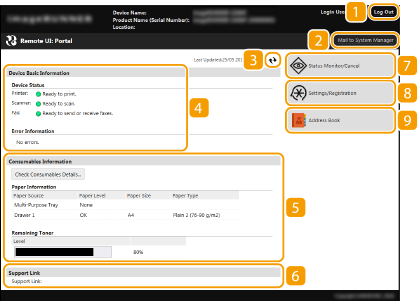
 [Log Out]
Вихід із Remote UI (Інтерфейс віддаленого користувача). Відобразиться сторінка входу.
 [Mail to System Manager]
Відображає вікно для створення електронного листа системному адміністратору, якого зазначено в розділі [System Manager Information] в меню [System Management].
 Піктограма оновлення
Оновлює поточну сторінку.
 [Device Basic Information]
Відображає поточний стан апарата й відомості про помилки. У разі виникнення помилки відобразиться посилання на сторінку інформації про помилку.
 [Consumables Information]
Відображає інформацію про папір і залишок тонера.
Клацніть [Check Consumables Details], щоб відобразити екран перевірки витратних матеріалів. Перевірка витратних матеріалів
Клацніть [Check Consumables Details], щоб відобразити екран перевірки витратних матеріалів. Перевірка витратних матеріалів
 [Support Link]
Відображає посилання на службу підтримки, указане в полі [Device Information] у розділі [System Management].
 [Status Monitor/Cancel]
Відображає сторінку [Status Monitor/Cancel]. Для будь-яких документів, що очікують у черзі, можна перевірити статус чи історію або скасувати їх обробку.
 [Settings/Registration]
Відображає сторінку [Settings/Registration]. Якщо вхід виконано в режимі системного адміністратора, можна змінити елементи настроювання та зберегти або завантажити зареєстровані дані. Настроювання параметрів меню за допомогою Remote UI (Інтерфейс віддаленого користувача)
 [Address Book]*
Відображає список номерів кодованого набору, що зареєстровано в адресній книзі. Якщо вхід у систему виконано в режимі системного адміністратора, можна також реєструвати або редагувати адресну книгу.
* Додатково для imageRUNNER 2206N
Реєстрація адресної книги за допомогою Remote UI (Інтерфейс віддаленого користувача)
* Додатково для imageRUNNER 2206N
Реєстрація адресної книги за допомогою Remote UI (Інтерфейс віддаленого користувача)
Сторінка [Status Monitor/Cancel]

[To Portal]
Повертає на сторінку порталу (головну сторінку).
Меню
Клацніть пункт, щоб побачити його вміст на сторінці праворуч. Керування документами й перевірка стану апарата
Навігаційний ланцюжок
Вказує низку відкритих сторінок, що привели користувача на поточну сторінку. Можна перевірити, яку сторінку відкрито на цей момент.
Піктограма оновлення
Оновлює поточну сторінку.
Стрілка вгору
Рухає маркер прокручування на початок сторінки, якщо сторінку прокручено вниз.
Сторінка [Settings/Registration]
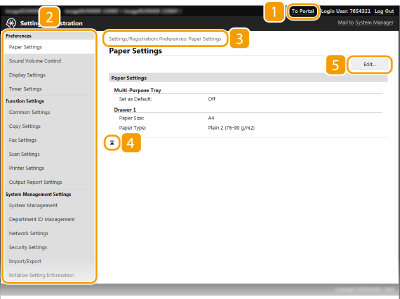
[To Portal]
Повертає на сторінку порталу (головну сторінку).
Меню
Клацніть пункт, щоб побачити його вміст на сторінці праворуч. Настроювання параметрів меню за допомогою Remote UI (Інтерфейс віддаленого користувача)
Навігаційний ланцюжок
Вказує низку відкритих сторінок, що привели користувача на поточну сторінку. Можна перевірити, яку сторінку відкрито на цей момент.
Стрілка вгору
Рухає маркер прокручування на початок сторінки, якщо сторінку прокручено вниз.
[Edit]
Дає змогу реєструвати або змінювати параметри апарата. Настроювання параметрів меню за допомогою Remote UI (Інтерфейс віддаленого користувача)
|
|
Параметри керування системоюПараметри [System Management Settings] можна встановлювати, лише якщо вхід у систему виконано в режимі системного адміністратора.
Якщо вхід виконано в режимі звичайного користувача, відображатиметься лише елемент [System Management].
|
Сторінка [Address Book]
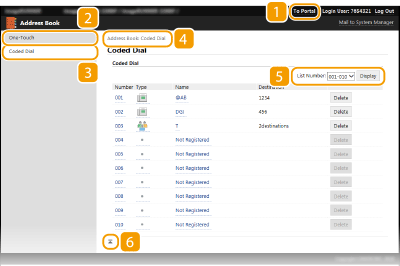
[To Portal]
Відображає сторінку порталу (головну сторінку).
[One-Touch]
Відображає список виклику одним дотиком. Реєстрація в адресній книзі
[Coded Dial]
Відображає список номерів кодованого набору. Реєстрація в адресній книзі
Навігаційний ланцюжок
Вказує низку відкритих сторінок, що привели користувача на поточну сторінку. Можна перевірити, яку сторінку відкрито на цей момент.
Код списку
Указує діапазон номерів кодованого набору, відображених на сторінці.
Стрілка вгору
Рухає маркер прокручування на початок сторінки, якщо сторінку прокручено вниз.
|
|
|
Для моделі imageRUNNER 2206N ця функція доступна для використання, тільки коли приєднано додаткове обладнання Комплект надсилання в кольорі.
Якщо вхід у систему виконано в режимі системного адміністратора, можна реєструвати або редагувати адресну книгу.
|