العمليات الأساسية لنظام التشغيل Windows
|
ملاحظة
|
|
قد تختلف العملية اعتمادًا على الكمبيوتر الذي تستخدمه.
|
عرض مجلد الطابعة
Windows 7/Server 2008 R2
[ابدأ] select [الأجهزة والطابعات].
[ابدأ]
select [الأجهزة والطابعات].Windows 8/Server 2012
انقر بزر الماوس الأيمن فوق الزاوية السفلية اليسرى من الشاشة حدد[لوحة التحكم] [عرض الأجهزة والطابعات].
انقر بزر الماوس الأيمن فوق الزاوية السفلية اليسرى من الشاشة
حدد[لوحة التحكم] [عرض الأجهزة والطابعات].Windows 8.1/Server 2012 R2
انقر بزر الماوس الأيمن فوق [Start] [ابدأ] وحدد [لوحة التحكم] [عرض الأجهزة والطابعات].
انقر بزر الماوس الأيمن فوق [Start] [ابدأ]
وحدد [لوحة التحكم] [عرض الأجهزة والطابعات].Windows 10
[ ] حدد [نظام Windows] [لوحة التحكم] [الأجهزة والصوت] [الأجهزة والطابعات].
[
] حدد [نظام Windows] [لوحة التحكم] [الأجهزة والصوت] [الأجهزة والطابعات].Windows Server 2008
[Start] حدد[Control Panel] انقر نقراً مزدوجاً فوق [Printers].
[Start]
حدد[Control Panel] انقر نقراً مزدوجاً فوق [Printers].Windows Server 2016
انقر بزر الماوس الأيمن فوق [] وحدد[Control Panel] [Hardware] [Devices and Printers].
انقر بزر الماوس الأيمن فوق [
] وحدد[Control Panel] [Hardware] [Devices and Printers].طباعة صفحة اختبار في نظام
يمكنك التحقق مما إذا كنت ترغب في تشغيل برنامج تشغيل الطابعة عن طريق طباعة صفحة اختبار في نظام Windows.
1
قم بتحميل ورق بحجم A4 في درج الورق. تحميل الورق في درج الورق
2
افتح مجلد الطابعة. عرض مجلد الطابعة
3
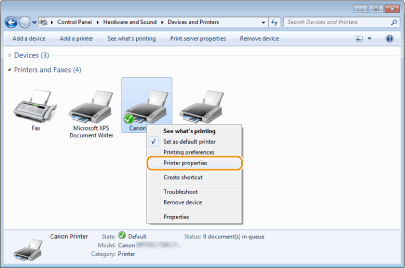
انقر بزر الماوس الأيمن على رمز برنامج تشغيل الطابعة الخاص بالجهاز وانقر فوق [خصائص الطابعة] أو [خصائص].
4
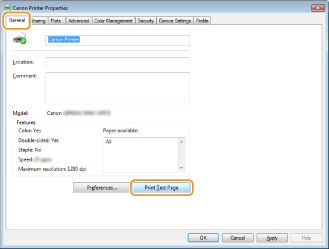
انقر فوق [طباعة صفحة كاختبار] في علامة التبويب [عام].
تمت طباعة صفحة الاختبار.
التحقق من منفذ الطابعة
1
افتح مجلد الطابعة. عرض مجلد الطابعة
2
انقر بزر الماوس الأيمن على رمز برنامج تشغيل الطابعة الخاص بالجهاز وانقر فوق [خصائص الطابعة] أو [خصائص].
3
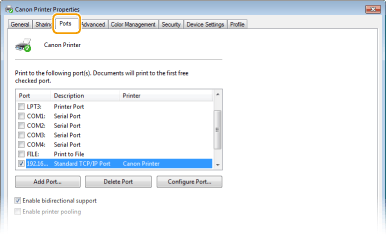
في علامة البويب [المنافذ] تحقق من تحديد المنفذ الصحيح للطابعة.
التحقق من الاتصال ثنائي الاتجاه
1
افتح مجلد الطابعة. عرض مجلد الطابعة
2
انقر بزر الماوس الأيمن على رمز برنامج تشغيل الطابعة الخاص بالجهاز وانقر فوق [خصائص الطابعة] أو [خصائص].
3
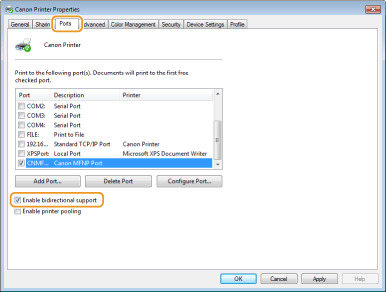
في علامة التبويب [المنافذ] تأكد من اختيار مربع الاختيار [تمكين دعم ثنائي الاتجاه].