Основни операции в Windows
|
ЗАБЕЛЕЖКА
|
|
В зависимост от използвания от вас компютър операцията може да се различава.
|
Отваряне на папката на принтера
Windows 7/Server 2008 R2
[Старт] изберете [Устройства и принтери].
[Старт]
изберете [Устройства и принтери].Windows 8/Server 2012
Щракнете с десния бутон в долния ляв ъгъл на екрана изберете [Контролен панел] [Преглед на устройва и принтери].
Щракнете с десния бутон в долния ляв ъгъл на екрана
изберете [Контролен панел] [Преглед на устройва и принтери].Windows 8.1/Server 2012 R2
Щракнете с десния бутон [Старт] изберете [Контролен панел] [Преглед на устройва и принтери].
Щракнете с десния бутон [Старт]
изберете [Контролен панел] [Преглед на устройва и принтери].Windows 10
[ ] изберете [Windows система] [Контролен панел] [Хардуер и звук] [Устройства и принтери].
[
] изберете [Windows система] [Контролен панел] [Хардуер и звук] [Устройства и принтери].Windows Server 2008
[Старт] изберете [Контролен панел] щракнете два пъти върху [Принтери].
[Старт]
изберете [Контролен панел] щракнете два пъти върху [Принтери].Windows Server 2016
Щракнете с десния бутон върху [] изберете [Контролен панел] [Хардуер] [Устройства и принтери].
Щракнете с десния бутон върху [
] изберете [Контролен панел] [Хардуер] [Устройства и принтери].Отпечатване на тестова страница в Windows
Можете да проверите дали драйверът за принтер е в работно състояние, като отпечатате тестова страница в Windows.
1
Поставете хартия с формат A4 в касетата за хартия. Зареждане на хартия в касетата за хартия
2
Отворете папката с принтери. Отваряне на папката на принтера
3
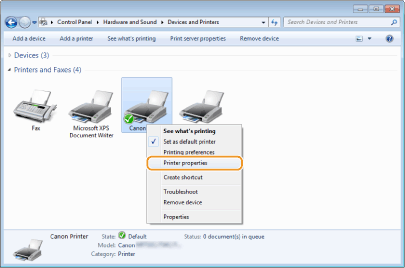
Щракнете с десния бутон върху иконата на драйвера за принтер на това устройство и щракнете върху [Свойства на принтера] или [Свойства].
4
Щракнете върху [Отпечатване на пробна страница] в панела [Общи].
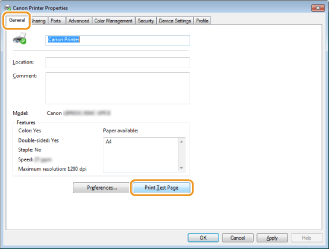
Отпечатва се тестова страница.
Проверка на порта за принтера
1
Отворете папката с принтери. Отваряне на папката на принтера
2
Щракнете с десния бутон върху иконата на драйвера за принтер на това устройство и щракнете върху [Свойства на принтера] или [Свойства].
3
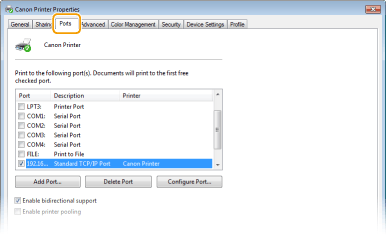
Уверете се, че в панела [Портове] е избран правилен порт.
Проверка на двупосочната комуникация
1
Отворете папката с принтери. Отваряне на папката на принтера
2
Щракнете с десния бутон върху иконата на драйвера за принтер на това устройство и щракнете върху [Свойства на принтера] или [Свойства].
3
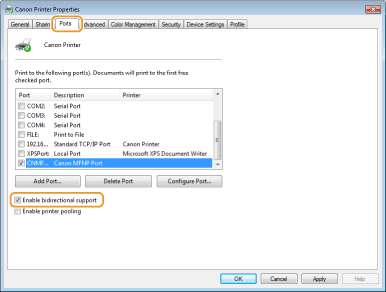
Уверете се, че в панела [Портове] е поставена отметка за [Активирай поддръжка за двупосочен режим].