פעולות בסיסיות ב-Windows
|
הערה
|
|
הפעולה עשויה להשתנות בהתאם למחשב שבו אתה משתמש.
|
הצגת תיקיית המדפסת
Windows 7/Server 2008 R2
[התחל] בחר [התקנים ומדפסות].
[התחל]
בחר [התקנים ומדפסות].Windows 8/Server 2012
לחץ לחיצה ימנית בפינה השמאלית התחתונה של המסך בחר [לוח הבקרה] [הצג התקנים ומדפסות].
לחץ לחיצה ימנית בפינה השמאלית התחתונה של המסך
בחר [לוח הבקרה] [הצג התקנים ומדפסות].Windows 8.1/Server 2012 R2
לחץ לחיצה ימנית על [התחל] בחר [לוח הבקרה] [הצג התקנים ומדפסות].
לחץ לחיצה ימנית על [התחל]
בחר [לוח הבקרה] [הצג התקנים ומדפסות].Windows 10
[ ] בחר [מערכת Windows] [לוח הבקרה] [חומרה וקול] [התקנים ומדפסות].
[
] בחר [מערכת Windows] [לוח הבקרה] [חומרה וקול] [התקנים ומדפסות].Windows Server 2008
[התחל] בחר [לוח הבקרה] לחץ לחיצה כפולה על [מדפסות].
[התחל]
בחר [לוח הבקרה] לחץ לחיצה כפולה על [מדפסות].Windows Server 2016
לחץ לחיצה ימנית על [] בחר [לוח הבקרה] [חומרה] [התקנים ומדפסות].
לחץ לחיצה ימנית על [
] בחר [לוח הבקרה] [חומרה] [התקנים ומדפסות].הדפסת עמוד ניסיון ב-Windows
ניתן לבדוק אם מנהל המדפסת מתפקד כראוי על-ידי הדפסה של עמוד ניסיון ב-Windows.
1
טען נייר בגודל A4 במגירת הנייר. הטענת נייר במגירת הנייר
2
פתח את תיקיית המדפסות. הצגת תיקיית המדפסת
3
לחץ לחיצה ימנית על סמל מנהל המדפסת של מכשיר זה ולחץ על [מאפייני מדפסת] או על [מאפיינים].

4
לחץ על [הדפס עמוד ניסיון] בלשונית [כללי].

עמוד הבדיקה יודפס.
בדיקת יציאת המדפסת
1
פתח את תיקיית המדפסות. הצגת תיקיית המדפסת
2
לחץ לחיצה ימנית על סמל מנהל המדפסת של מכשיר זה ולחץ על [מאפייני מדפסת] או על [מאפיינים].
3
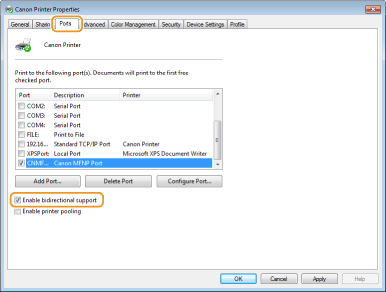
בלשונית [יציאות], ודא שהיציאה נבחרה כראוי.

בדיקת התקשורת הדו-כיוונית
1
פתח את תיקיית המדפסות. הצגת תיקיית המדפסת
2
לחץ לחיצה ימנית על סמל מנהל המדפסת של מכשיר זה ולחץ על [מאפייני מדפסת] או על [מאפיינים].
3
בלשונית [יציאות], ודא שתיבת הסימון [אפשר תמיכה דו-כיוונית] מסומנת.