عملیات Windows اصلی
|
توجه
|
|
بسته به رایانه ای که استفاده می کنید، عملیات ممکن است متفاوت باشند.
|
نمایش پوشه چاپگر
Windows 7/Server 2008 R2
[شروع] [دستگاه ها و چاپگرها] را انتخاب کنید.
[شروع]
[دستگاه ها و چاپگرها] را انتخاب کنید.Windows 8/Server 2012
روی گوشه پایین سمت چپ صفحه کلیک راست کنید [صفحه کنترل] [مشاهده دستگاه ها و چاپگرها] را انتخاب کنید.
روی گوشه پایین سمت چپ صفحه
کلیک راست کنید [صفحه کنترل] [مشاهده دستگاه ها و چاپگرها] را انتخاب کنید.Windows 8.1/Server 2012 R2
روی [شروع] راست کلیک کنید، [صفحه کنترل] [مشاهده دستگاه ها و چاپگرها] را انتخاب کنید.
روی [شروع]
راست کلیک کنید، [صفحه کنترل] [مشاهده دستگاه ها و چاپگرها] را انتخاب کنید.Windows 10
[ ] [سیستم Windows] [صفحه کنترل] [سخت افزار و صدا] [دستگاه ها و چاپگرها] را انتخاب کنید.
[
] [سیستم Windows] [صفحه کنترل] [سخت افزار و صدا] [دستگاه ها و چاپگرها] را انتخاب کنید.Windows Server 2008
[شروع] [صفحه کنترل] را انتخاب کنید، روی [چاپگرها] دو بار کلیک کنید.
[شروع]
[صفحه کنترل] را انتخاب کنید، روی [چاپگرها] دو بار کلیک کنید.Windows Server 2016
روی [] راست کلیک کنید، [صفحه کنترل] [سخت افزار] [دستگاه ها و چاپگرها] را انتخاب کنید.
روی [
] راست کلیک کنید، [صفحه کنترل] [سخت افزار] [دستگاه ها و چاپگرها] را انتخاب کنید.یک صفحه آزمایشی در Windows چاپ کنید
می توانید با چاپ یک صفحه آزمایشی در Windows، بررسی کنید درایور چاپگر قابل استفاده است.
1
کاغذ اندازه A4 را در کشوی کاغذ بارگذاری کنید. قرار دادن کاغذ درون کشوی کاغذ
2
پوشه چاپگر را باز کنید. نمایش پوشه چاپگر
3
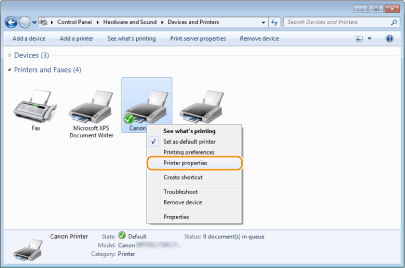
بر روی نماد درایور چاپگر برای این دستگاه کلیک راست کنید و روی [ویژگی های چاپگر] یا [ویژگی ها] کلیک نمایید.
4
روی [چاپ صفحه آزمایشی] در زبانه [کلی] کلیک کنید.
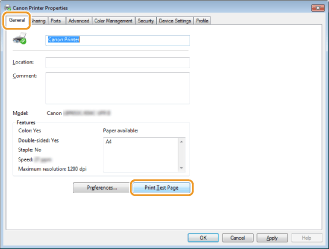
صفحه آزمایشی چاپ می شود.
بررسی درگاه چاپگر
1
پوشه چاپگر را باز کنید. نمایش پوشه چاپگر
2
بر روی نماد درایور چاپگر برای این دستگاه کلیک راست کنید و روی [ویژگی های چاپگر] یا [ویژگی ها] کلیک نمایید.
3
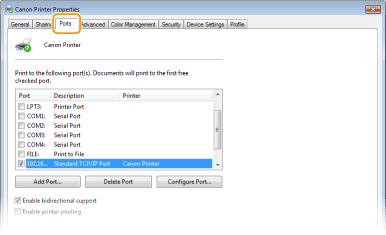
در زبانه [درگاه ها]، بررسی کنید درگاه به درستی انتخاب شده باشد.
بررسی ارتباط دو طرفه
1
پوشه چاپگر را باز کنید. نمایش پوشه چاپگر
2
بر روی نماد درایور چاپگر برای این دستگاه کلیک راست کنید و روی [ویژگی های چاپگر] یا [ویژگی ها] کلیک نمایید.
3
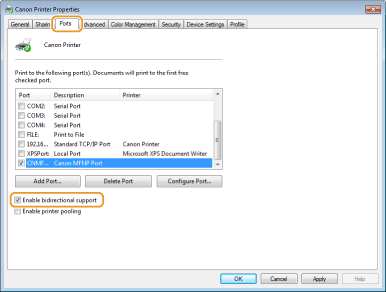
در زبانه [درگاه ها]، دقت کنید که کادر انتخاب [فعال سازی پشتیبانى دو طرفه] علامت داشته باشد.