System Management Settings
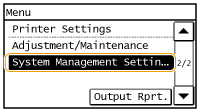 |
|
همه تنظیمات مربوط به تنظیمات مدیر سیستم با توضیحات کوتاهی لیست شده اند. تنظیمات پیش فرض با یک علامت خنجر (
 ) علامت گذاری شده اند. ) علامت گذاری شده اند. |
 |
اگر صفحهای برای وارد کردن یک کد پین نمایش داده شودکد پین را وارد کنید و روی <Apply> ضربه بزنید. تنظیم کد پین مدیر سیستم
ستاره ها (*)تنظیمات علامت گذاری شده با "*1"، ممکن است بسته به کشور یا منطقه شما موجود نباشند یا متفاوت باشند یا پیش فرض های متفاوتی داشته باشند.
|
System Manager Information Settings
کد پین را منحصراً برای مدیران سیستمی که امتیازات دسترسی به <System Management Settings> دارند مشخص کنید. میتوانید کد پین را از <System Manager PIN> تنظیم کنید. تنظیم کد پین مدیر سیستم
System Manager PIN
یک شماره تا هفت رقم را برای کد پین مدیر سیستم وارد کنید.
Select Country/Region *1
کشور و منطقه ای که دستگاه استفاده می شود را مشخص کنید. ممکن است تنظیم پیش فرض بسته به تنظیم انتخابی در راه اندازی اولیه فرق داشته باشد.
|
<Menu>  <System Management Settings> <Select Country/Region> انتخاب کشور یا منطقه
<System Management Settings> <Select Country/Region> انتخاب کشور یا منطقه Auto Online for Remote Scan
انتخاب کنید که از این ویژگی برای آنلاین شدن به منظور اسکن از راه دور، حتی بدون استفاده از پانل کنترل استفاده کنید یا خیر.
|
Off
On |
<Menu> <System Management Settings> <Auto Online for Remote Scan> انتخاب <On> یا <Off>
<System Management Settings> <Auto Online for Remote Scan> انتخاب <On> یا <Off> Display Job Log
انتخاب کنید گزارشات کپی، چاپ و اسکن در نمایشگر دستگاه نشان داده شود.
|
Off
On
|
<Menu> <System Management Settings> <Display Job Log> انتخاب <Off> یا <On>
<System Management Settings> <Display Job Log> انتخاب <Off> یا <On> Use as USB Device
درگاه USB که برای اتصال دستگاه به رایانه استفاده می شود را فعال یا غیرفعال کنید.
|
Off
On
|
<Menu> <System Management Settings> <Use as USB Device> انتخاب <Off> یا <On> راهاندازی مجدد دستگاه
<System Management Settings> <Use as USB Device> انتخاب <Off> یا <On> راهاندازی مجدد دستگاهPDL Selection (Plug and Play)
زبان توضیحات صفحه را انتخاب کنید تا زمانی که دستگاه با استفاده از Plug and Play (آماده به محض اتصال) به رایانه وصل می شود به عنوان چاپگری ردیابی شود که با این زبان سازگاری دارد.
USB
زبان توضیحات صفحه را انتخاب کنید تا زمانی که دستگاه با استفاده از USB به رایانه وصل می شود به عنوان چاپگری ردیابی شود که با این زبان سازگاری دارد.
|
UFRII LT
UFRII LT (V4)
|

دفعه بعدی که برق اصلی وصل شود، هر گونه تغییر در تنظیم فعال میشود.
<Menu> <System Management Settings> <PDL Selection (Plug and Play)> <USB> انتخاب یک زبان توضیح صفحه
<System Management Settings> <PDL Selection (Plug and Play)> <USB> انتخاب یک زبان توضیح صفحه 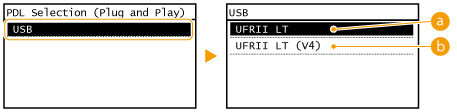
 <UFRII LT>
دستگاه را به عنوان چاپگر UFRII LT شناسایی و وصل می کند.
 <UFRII LT (V4)>
دستگاه را به عنوان چاپگر UFRII LT که با مشخصات کاغذ XML (XPS) سازگاری دارد، شناسایی و وصل می کند.
Update Firmware
نحوه نصب به روزرسانی میان افزار را طبق محیط دستگاه انتخاب کنید.
<Via PC>
برای نصب دستی به روزرسانی میان افزار موجود در وبسایت Canon، انتخاب کنید. برای دستورالعملهای مربوط به نحوه نصب به روزرسانی، به راهنمای دستورالعمل موجود در وبسایت مراجعه کنید.
<Version Information>
انتخاب کنید که جزئیات میان افزار کنونی بررسی شود.
|
Via PC
Version Information
|
Initialize Menu
انتخاب کنید تنظیمات لیست شده در زیر به پیش فرض های کارخانه بازیابی شود. می توانید همه تنظیمات لیست شده در زیر را به یکباره بازیابی کنید یا می توانید تنظیمات منحصر به فرد را به صورت جداگانه بازیابی نمایید. مقداردهی اولیه منو شروع تنظیمات مدیریت سیستم
|
Preferences
Timer Settings
Common Settings
Copy Settings
Printer Settings
Adjustment/Maintenance
System Management Settings
Initialize All
|
Initialize All Data/Settings
همه دادههای روی دستگاه را حذف کنید و آن را به تنظیمات پیشفرض کارخانه بازگردانید.
<Menu>  <System Management Settings> <Initialize All Data/Settings> <Yes> <Yes> راهاندازی مجدد دستگاه
<System Management Settings> <Initialize All Data/Settings> <Yes> <Yes> راهاندازی مجدد دستگاه