Operaţii de bază Windows
|
NOTĂ
|
|
În funcţie de computerul pe care îl utilizaţi, operaţiunea poate să difere.
|
Afişare Director Imprimantă
Windows 7/Server 2008 R2
[Start] selectaţi [Dispozitive şi imprimante].
[Start]
selectaţi [Dispozitive şi imprimante].Windows 8/Server 2012
Faceţi clic dreapta pe colţul din stânga jos a ecranului selectaţi [Panou de control] [Vizualizare dispozitive şi imprimante].
Faceţi clic dreapta pe colţul din stânga jos a ecranului
selectaţi [Panou de control] [Vizualizare dispozitive şi imprimante].Windows 8.1/Server 2012 R2
Faceţi clic dreapta pe [Start] selectaţi [Panou de control] [Vizualizare dispozitive şi imprimante].
Faceţi clic dreapta pe [Start]
selectaţi [Panou de control] [Vizualizare dispozitive şi imprimante].Windows 10
[ ] selectaţi [Sistem Windows] [Panou de control] [Hardware şi sunet] [Dispozitive şi imprimante].
[
] selectaţi [Sistem Windows] [Panou de control] [Hardware şi sunet] [Dispozitive şi imprimante].Windows Server 2008
[Start] selectaţi [Panou de control] dublu clic pe [Imprimante].
[Start]
selectaţi [Panou de control] dublu clic pe [Imprimante].Windows Server 2016
Faceţi clic dreapta pe [] selectaţi [Panou de control] [Hardware] [Dispozitive şi imprimante].
Faceţi clic dreapta pe [
] selectaţi [Panou de control] [Hardware] [Dispozitive şi imprimante].Imprimarea unei pagini de test în Windows
Puteţi verifica dacă driverul imprimantei este operaţional imprimând o pagină de test în Windows.
1
Încărcaţi hârtie format A4 în sertarul pentru hârtie. Încărcarea hârtiei în sertarul pentru hârtie
2
Deschideţi directorul imprimantei. Afişare Director Imprimantă
3
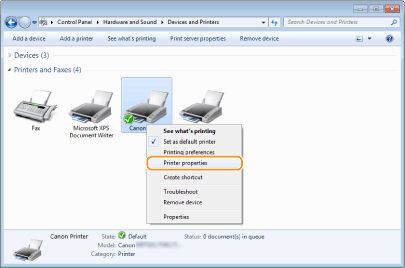
Faceţi clic dreapta pe pictograma driverului de imprimantă pentru acest aparat şi faceţi clic pe [Proprietăţi imprimantă] sau [Proprietăţi].
4
Faceţi clic pe [Imprimare pagină de testare] în fila [General].
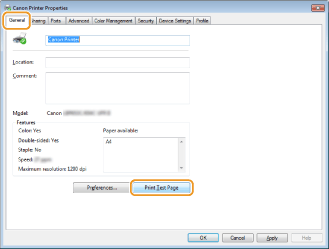
Se imprimă pagina de test.
Verificarea portului pentru imprimantă
1
Deschideţi directorul imprimantei. Afişare Director Imprimantă
2
Faceţi clic dreapta pe pictograma driverului de imprimantă pentru acest aparat şi faceţi clic pe [Proprietăţi imprimantă] sau [Proprietăţi].
3
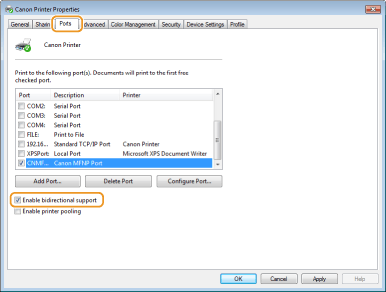
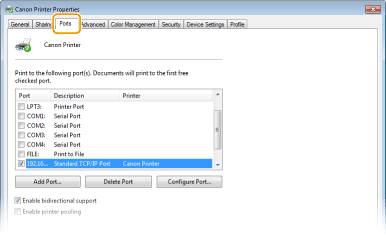
În fila [Porturi], verificaţi dacă portul este selectat corect.
Verificarea comunicării bidirecţionale
1
Deschideţi directorul imprimantei. Afişare Director Imprimantă
2
Faceţi clic dreapta pe pictograma driverului de imprimantă pentru acest aparat şi faceţi clic pe [Proprietăţi imprimantă] sau [Proprietăţi].
3
În fila [Porturi], asiguraţi-vă că se bifează caseta de selectare [Activare suport bidirecţional].