Основни поступци у оперативном систему Windows
|
НАПОМЕНА
|
|
У зависности од рачунара који користите, поступци могу да се разликују.
|
Приказивање директоријума штампача
Windows 7/Server 2008 R2
[Start] изаберите [Devices and Printers].
[Start]
изаберите [Devices and Printers].Windows 8/Server 2012
Кликните десним тастером миша у доњи леви угао екрана изаберите [Control Panel] [View devices and printers].
Кликните десним тастером миша у доњи леви угао екрана
изаберите [Control Panel] [View devices and printers].Windows 8.1/Server 2012 R2
Кликните десним тастером миша [Start] изаберите [Control Panel] [View devices and printers].
Кликните десним тастером миша [Start]
изаберите [Control Panel] [View devices and printers].Windows 10
[ ] изаберите [Windows System] [Control Panel] [Hardware and Sound] [Devices and Printers].
[
] изаберите [Windows System] [Control Panel] [Hardware and Sound] [Devices and Printers].Windows Server 2008
[Start] изаберите [Control Panel] двапут кликните на [Printers].
[Start]
изаберите [Control Panel] двапут кликните на [Printers].Windows Server 2016
Кликните десним тастером миша [] изаберите [Control Panel] [Hardware] [Devices and Printers].
Кликните десним тастером миша [
] изаберите [Control Panel] [Hardware] [Devices and Printers].Штампање пробне странице у Windows-у
Можете да проверите да ли управљачки програм штампача ради тако што ћете одштампати пробну страницу у Windows-у.
1
Убаците папир формата A4 у фиоку за папир. Убацивање папира у фиоку за папир
2
Отворите директоријум штампача. Приказивање директоријума штампача
3
Кликните десним тастером миша на иконицу управљачког програма штампача за овај апарат, и кликните [Printer properties] или [Properties].
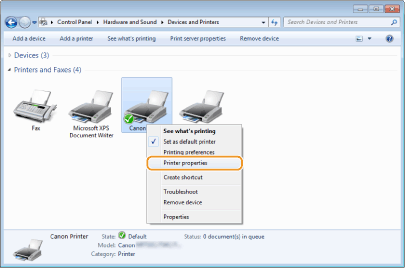
4
Кликните [Print Test Page] у картици [General] .
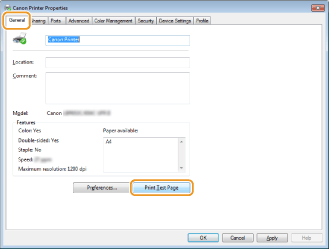
Пробна страница ће бити одштампана.
Провера прикључка штампача
1
Отворите директоријум штампача. Приказивање директоријума штампача
2
Кликните десним тастером миша на иконицу управљачког програма штампача за овај апарат, и кликните [Printer properties] или [Properties].
3
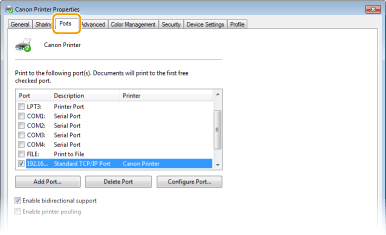
У картици [Ports] , проверите да ли је прикључак исправно изабран.
Провера двосмерне комуникације
1
Отворите директоријум штампача. Приказивање директоријума штампача
2
Кликните десним тастером миша на иконицу управљачког програма штампача за овај апарат, и кликните [Printer properties] или [Properties].
3
У картици [Ports] , поведите рачуна да поље за потврду [Enable bidirectional support] буде означено.
