
Уклањање заглављеног папира
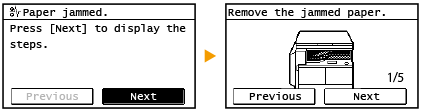
Ако се папир заглави, на екрану се појављује <Paper jammed.> . Притисните <Next> да би се приказала једноставна решења. Ако вам је тешко да разумете поступке на дисплеју, погледајте следеће одељке да бисте уклонили заглављени папир.
Када уклањате заглављени папир, немојте да искључујете апарат.Искључивањем апарата биће обрисани подаци који се штампају.
Ако се папир поцепаУклоните све делове папира како бисте спречили да се заглаве.
Ако се папир често заглављујеУдарите хрпу папира о равну површину да бисте поравнали ивице папира пре него што га убаците у апарат.
Проверите да ли је то одговарајући папир за овај апарат.
Проверите да у апарату нису остали делови заглављеног папира.
Немојте на силу да уклањате заглављени документ или папир из апарата.Насилно уклањање папира може да оштети делове. Ако не можете да уклоните папир, обратите се свом овлашћеном Canon дистрибутеру.
|
Заглављивање папира у фиоци за папир 1
1
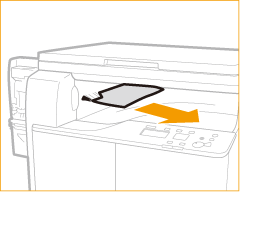
Уклоните заглављени папир из излазне фиоке.
2
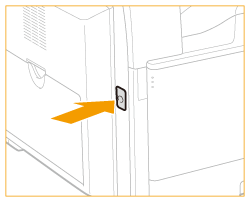
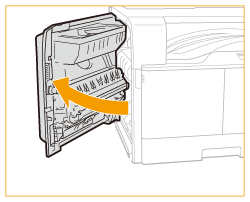
Притисните тастер на левом поклопцу главне јединице и отворите леви поклопац.
3
Отворите леви поклопац фиоке 1.

4
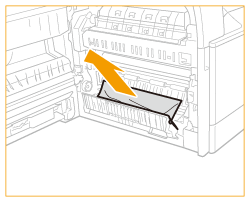
Уклоните заглављени папир.
5
Ухватите дршку и извуците фиоку за папир 1 све док се не заустави.

6
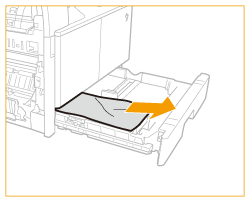
Уклоните заглављени папир.
7
Полако вратите фиоку за папир 1 назад у апарат све док не кликне.
8
Затворите леви поклопац фиоке 1.
9
Ставите руку на место на коме се налази симбол руке на левом поклопцу главне јединице, а затим полако затворите леви поклопац све док не кликне на своје место у затвореном положају.
Заглављивање папира око подручја где излази папир
1
Уклоните заглављени папир из излазне фиоке.
2
Притисните тастер на левом поклопцу главне јединице и отворите леви поклопац.
3
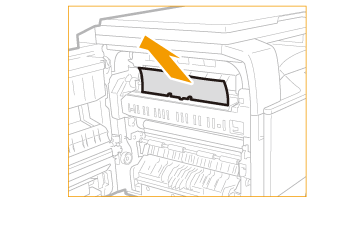
Уклоните заглављени папир.
 |
|
Склоп за фиксирање и његово окружење унутар штампача су веома топли током употребе. Поведите рачуна да склоп за фиксирање буде потпуно хладан пре него што уклоните заглављени папир. Ако додирнете склоп за фиксирање док је још увек топао, може да дође до опекотина.
|
4
Отворите леви поклопац фиоке 1.
5
Уклоните заглављени папир.
6
Затворите леви поклопац фиоке 1.
7
Ставите руку на место на коме се налази симбол руке на левом поклопцу главне јединице, а затим полако затворите леви поклопац све док не кликне на своје место у затвореном положају.
Заглављивање папира око склопа за фиксирање
1
Уклоните заглављени папир из излазне фиоке.
2
Притисните тастер на левом поклопцу главне јединице и отворите леви поклопац.
3
Отворите леви поклопац фиоке 1.
4
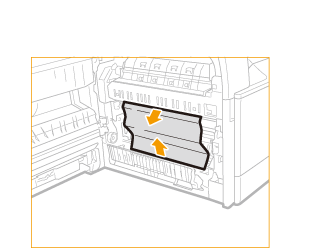
Уклоните заглављени папир.
|
|
|
Склоп за фиксирање и његово окружење унутар штампача су веома топли током употребе. Поведите рачуна да склоп за фиксирање буде потпуно хладан пре него што уклоните заглављени папир. Ако додирнете склоп за фиксирање док је још увек топао, може да дође до опекотина.
|
5
Затворите леви поклопац фиоке 1.
6
Ставите руку на место на коме се налази симбол руке на левом поклопцу главне јединице, а затим полако затворите леви поклопац све док не кликне на своје место у затвореном положају.
Заглављивање папира у вишенаменској фиоци
1
Ако је папир убачен у вишенаменску фиоку, уклоните га.

2
Притисните тастер на левом поклопцу главне јединице и отворите леви поклопац.
3
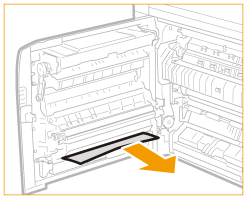
Уклоните сав заглављени папир.
4
Ставите руку на место на коме се налази симбол руке на левом поклопцу главне јединице, а затим полако затворите леви поклопац све док не кликне на своје место у затвореном положају.