Osnovni postopki v sistemu Windows
|
OPOMBA
|
|
Delovanje je lahko drugačno, odvisno od računalnika, ki ga uporabljate.
|
Odpiranje mape s tiskalniki
Windows 7/Server 2008 R2
[Začetek] izberite [Naprave in tiskalniki].
[Začetek]
izberite [Naprave in tiskalniki].Windows 8/Server 2012
Z desnim gumbom miške kliknite v spodnji desni vogal zaslona izberite [Nadzorna plošča] [Ogled naprav in tiskalnikov].
Z desnim gumbom miške kliknite v spodnji desni vogal zaslona
izberite [Nadzorna plošča] [Ogled naprav in tiskalnikov].Windows 8.1/Server 2012 R2
Z desnim gumbom miške kliknite [Začetek] select [Nadzorna plošča] [Ogled naprav in tiskalnikov].
Z desnim gumbom miške kliknite [Začetek]
select [Nadzorna plošča] [Ogled naprav in tiskalnikov].Windows 10
[ ] izberite [Sistem Windows] [Nadzorna plošča] [Strojna oprema in zvok] [Naprave in tiskalniki].
[
] izberite [Sistem Windows] [Nadzorna plošča] [Strojna oprema in zvok] [Naprave in tiskalniki].Windows Server 2008
[Začetek] izberite [Nadzorna plošča] dvakrat kliknite [Tiskalniki].
[Začetek]
izberite [Nadzorna plošča] dvakrat kliknite [Tiskalniki].Windows Server 2016
Z desnim gumbom miške kliknite [] izberite [Nadzorna plošča] [Strojna oprema] [Naprave in tiskalniki].
Z desnim gumbom miške kliknite [
] izberite [Nadzorna plošča] [Strojna oprema] [Naprave in tiskalniki].Tiskanje preskusne strani v sistemu Windows
V sistemu Windows lahko izpišete preskusno stran in tako preverite, ali gonilnik tiskalnika deluje.
1
V kaseto za papir vložite papir velikosti A4. Vlaganje papirja v kaseto za papir
2
Odprite mapo s tiskalniki. Odpiranje mape s tiskalniki
3
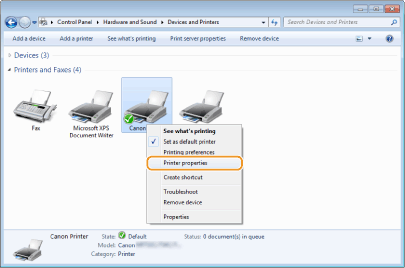
Z desnim gumbom miške kliknite ikono pogona tiskalnika za to napravo, nato kliknite [Lastnosti tiskalnika] ali [Lastnosti].
4
Kliknite [Natisni preskusno stran] v polju [Splošno].

Preskusna stran se natisne.
Preverjanje tiskalnih vrat
1
Odprite mapo s tiskalniki. Odpiranje mape s tiskalniki
2
Z desnim gumbom miške kliknite ikono pogona tiskalnika za to napravo, nato kliknite [Lastnosti tiskalnika] ali [Lastnosti].
3
Na polju [Vrata] preverite, ali so vrata pravilno izbrana.

Preverjanje dvosmerne komunikacije
1
Odprite mapo s tiskalniki. Odpiranje mape s tiskalniki
2
Z desnim gumbom miške kliknite ikono pogona tiskalnika za to napravo, nato kliknite [Lastnosti tiskalnika] ali [Lastnosti].
3
Na polju [Vrata] preverite, ali je izbrano potrditveno okno [Omogoči dvosmerno podporo].
