
<Comuni>
Questa sezione descrive le impostazioni per funzioni quali Impostazioni alimentaz. carta, Impostazioni consegna carta, Impostazioni stampa, Impostazioni scansione e Generazione file.
|
Alcune impostazioni potrebbero non essere visualizzate in base alla configurazione dell'apparecchiatura opzionale installata sulla macchina. |
<Attiv./disattiv. selez. automatica cassetto>
 (Impostazioni/Registrazione)
  <Impostazioni funzione> <Comuni> <Impostazioni alimentazione carta>
È possibile configurare l'alimentazione carta da utilizzare durante la stampa con l'opzione <Selezione carta> impostata su <Autom.>. Questa impostazione viene inoltre applicata quando la carta nell'alimentazione carta in uso si esaurisce durante la copia o la stampa. Selezione automatica della fonte di alimentazione corretta per una specifica funzione
<Commutazione metodo di alimentazione>
(Impostazioni/Registrazione) <Impostazioni funzione> <Comuni> <Impostazioni alimentazione carta>Quando si utilizza regolarmente carta con logo, ad esempio carta intestata, durante la stampa su un solo lato e fronte-retro, è possibile configurare questa impostazione su <Priorità lato stampa> per stampare la prima pagina sul lato anteriore sia per la stampa su un solo lato che fronte-retro, senza dover modificare l'orientamento del foglio. Caricamento di carta prestampata
 |
Le impostazioni per Selezione automatica della carta e Selezione automatica del cassetto sono disabilitate per le fonti di alimentazione carta che hanno l'opzione <Priorità lato stampa> impostata. La velocità di stampa è minore quando si esegue la stampa su un solo lato. |
|
L'opzione <Priorità lato stampa> viene abilitata soltanto quando viene impostata una carta stampabile fronte-retro (Carta disponibile per la copia/stampa fronte-retro). Quando vengono utilizzati altri tipi di carta, viene visualizzato il messaggio <Caricare carta.> e la carta non viene alimentata, oppure viene disabilitata l'impostazione <Priorità lato stampa>. Per istruzioni su come caricare la carta, vedere Caricamento di carta prestampata. |
<Timeout lavoro sospeso>
(Impostazioni/Registrazione) <Impostazioni funzione> <Comuni> <Impostazioni alimentazione carta>Se questa impostazione è impostata su <On> e un lavoro viene sospeso per mancanza di carta e così via, la macchina stampa automaticamente il lavoro successivo dopo l'intervallo di tempo specificato.
|
Se un lavoro viene sospeso perché si esaurisce la carta, il lavoro successivo non viene elaborato anche al termine del tempo di sospensione indicato. Per eliminare automaticamente i lavori sospesi, vedere <Eliminazione automatica lavori sospesi>. |
<Impostazioni vassoio di consegna>
(Impostazioni/Registrazione) <Impostazioni funzione> <Comuni> <Impostazioni consegna carta>È possibile impostare il vassoio di consegna per ogni funzione. Impostazione del vassoio di consegna della carta prestampata
<Sfalsamento lavori>
(Impostazioni/Registrazione) <Impostazioni funzione> <Comuni> <Impostazioni consegna carta>In questo modo è possibile modificare l'uscita per ogni lavoro quando si stampano più lavori consecutivamente.
<Separatore tra i lavori>
(Impostazioni/Registrazione) <Impostazioni funzione> <Comuni> <Impostazioni consegna carta>Questa impostazione consente di inserire la carta specificata all'inizio di ogni lavoro quando si stampano più lavori consecutivamente.
<Separatore lavori tra le copie>
(Impostazioni/Registrazione) <Impostazioni funzione> <Comuni> <Impostazioni consegna carta>Questa impostazione consente di inserire la carta specificata per ogni numero di set di copie in cui dividere il set. Con questa impostazione, la carta viene inserita quando si stampa con le funzioni Fascicola (Ordine delle pagine), Scostamento o Pinzatura.
|
Non è possibile inserire separatori tra serie di copie nei seguenti casi: Se si utilizza Raggruppamento |
<Azione quando i fogli da pinzare sono troppi>
(Impostazioni/Registrazione) <Impostazioni funzione> <Comuni> <Impostazioni consegna carta>È possibile specificare la procedura da eseguire quando il numero di fogli da pinzare è troppo elevato.
|
Per informazioni sulla stampa con l'utilizzo di punti, vedere Completamento con la pinzatrice. |
<Abilitaz. sfalsamento per lavori di stampa di un foglio>
(Impostazioni/Registrazione) <Impostazioni funzione> <Comuni> <Impostazioni consegna carta>Se questo è impostato su <On>, è possibile impostare la modalità Sfalsata affinché l'uscita venga modificata durante il lavori stampa di singole pagine, rispetto ai lavori di copia. È utile quando si desidera separare un lavoro a pagina singola da un altro in cui vengono stampate più pagine-
<Priorità di stampa>
(Impostazioni/Registrazione) <Impostazioni funzione> <Comuni> <Impostazioni stampa>È possibile impostare la stampa di un lavoro con priorità più alta al termine dell'elaborazione del lavoro corrente.
|
Se si imposta la stessa priorità di stampa per più funzioni, la stampa inizierà a partire dal lavoro che è stato elaborato per primo. La stampa del lavoro con priorità più alta non inizia finché il lavoro in corso non è terminato. Tuttavia, se il lavoro in corso viene messo in pausa, è possibile stampare un altro lavoro, a seconda delle sue impostazioni. |
<Prior. testo/foto se ricon. come B&N da ACS>
(Impostazioni/Registrazione) <Impostazioni funzione> <Comuni> <Impostazioni stampa>Con selezione automatica dei colori è possibile impostare la qualità da usare quando un originale è in bianco e nero.
|
Se si configura l'opzione <Priorità testo> in questa impostazione e la modalità <Autom. (Colore/B&N)> in <Selezione colore> riconosce l'originale come documento in bianco e nero, quest'ultimo viene elaborato come se fosse stata selezionata l'opzione <Testo> come impostazione del tipo di originale, anche se è stata selezionata una modalità diversa da <Testo> per l'opzione <Tipo di originale> in <Copia>. |
<Convers.colore in colore specific.per stampa a due col.>
(Impostazioni/Registrazione) <Impostazioni funzione> <Comuni> <Impostazioni stampa>Tramite la modalità due colori, che consente di stampare in nero e in un altro colore, è possibile selezionare un colore specifico da utilizzare durante la stampa. È possibile impostare la modalità due colori per la copia o la stampa. Questa impostazione viene applicata nella modalità due colori per i processi di copia e di stampa.
Tutti i colori cromatici: per specificare il colore da utilizzare per tutti i colori cromatici diversi dal nero nell'originale (o dati immagine).
Soltanto colori approssimativi: per utilizzare la stampa a colori soltanto per il colore specificato (o approssimativo) e utilizzare il nero per tutti gli altri colori cromatici dell'originale (o dati immagine).
 Esempio di colori e impostazioni sostituiti
Quando per un originale viene specificata la modalità due colori (o dati immagine), inclusi i colori seguenti, i colori vengono sostituiti come indicato di seguito.
Colori inclusi nell'originale (o dati immagine): rosso, arancione, blu, nero
Rosso specificato per la modalità due colori
Originale (o dati immagine) 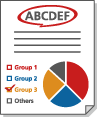 | "Tutti i colori cromatici" 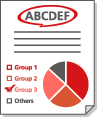 | "Soltanto colori approssimativi" 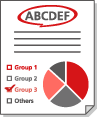 |
Rosso | Rosso | Rosso |
Arancione | Rosso | Rosso |
Blu | Rosso | Nero |
Nero | Nero | Nero |
<Stampa fronte-retro>
(Impostazioni/Registrazione) <Impostazioni funzione> <Comuni> <Impostazioni stampa> <Impost.predef.stampa rapporto>È possibile specificare la stampa fronte-retro per la stampa di rapporti, quali il Rapporto delle trasmissioni e il Rapporto gestione comunicazioni.
<Registr. caratteri per numer. pagine/filigrana>
(Impostazioni/Registrazione) <Impostazioni funzione> <Comuni> <Impostazioni stampa>È possibile registrare, modificare o eliminare il testo definito dall'utente per <Numerazione pagine>/<Filigrana>. Questa opzione è utile se si utilizza sempre lo stesso testo o la stessa filigrana per l'opzione <Filigrana> in <Filigrana di sicurezza>, <Numerazione pagine> e <Filigrana> nella funzione Copia/Mailbox utente.
|
Per informazioni su <Filigrana> in <Filigrana di sicurezza>, <Numerazione pagine> e <Filigrana>, vedere Applicazione di numeri e simboli alle copie e Incorporamento del testo "TOP SECRET" (Secure Watermark). È possibile registrare fino a 30 stringhe di testo definite dall'utente per le filigrane e i numeri di pagina. |
<Impostazioni opzioni numerazione serie>
(Impostazioni/Registrazione) <Impostazioni funzione> <Comuni> <Impostazioni stampa>Oltre alla Numerazione serie, sulla stampa è possibile aggiungere Nome utente, Data e Testo.
<Stampa forzata informazioni riconoscimento>
(Impostazioni/Registrazione) <Impostazioni funzione> <Comuni> <Impostazioni stampa>È possibile forzare la stampa dell'ID utente, della data, dell'indirizzo IP o del numero di serie della macchina. Stampa delle informazioni utente sui documenti
|
Non è possibile stampare gli indirizzi IPv6. |
<Stampa forzata filigrana di sicurezza>
(Impostazioni/Registrazione) <Impostazioni funzione> <Comuni> <Impostazioni stampa> <Impostazioni filigrana di sicurezza>Secure Watermark consente di prevenire la perdita di informazioni. Questa funzione può essere impostata dall'amministratore in modo che venga sempre indicata sulla stampa eseguita dagli utenti generici. Incorporamento del testo invisibile (Secure Watermark forzata)
<Filigrana di sicurezza driver di stampa>
(Impostazioni/Registrazione) <Impostazioni funzione> <Comuni> <Impostazioni stampa> <Impostazioni filigrana di sicurezza>Quando si stampa dal driver di una stampante, è possibile selezionare le funzioni impostate qui per ogni lavoro.
|
Se <Filigrana di sicurezza driver di stampa> e <Stampa forzata filigrana di sicurezza> sono impostati contemporaneamente per una stampante, la Secure Watermark forzata ha la priorità. |
|
Se è stato impostato un servizio di registrazione, viene stampato il nome utente/ID divisione dell'utente che ha effettuato l'accesso. Se non si imposta un servizio di registrazione, viene stampata la filigrana <CONFIDENTIAL>. Per utilizzare questa funzione, specificare in anticipo le seguenti impostazioni nel driver della stampante. Per maggiori dettagli, consultare la guida del driver della stampante. |
<Standard>
(Impostazioni/Registrazione) <Impostazioni funzione> <Comuni> <Impostazioni stampa> <Impostazioni filigrana di sicurezza> <Regolaz. contrasto sfondo/caratteri>Regola il contrasto relativo del testo nascosto e dello sfondo. È possibile verificare l'effetto di Secure Watermark effettuando una copia di una stampa campione. Vengono specificate le seguenti impostazioni.
<Contrasto relativo>: regola il contrasto relativo del testo nascosto e dello sfondo.
<Impost. valore standard>: imposta la densità dello sfondo.
<Densità area latente>: imposta la densità del testo.
|
Per eseguire stampe campione, caricare carta comune o spessa in formato A4 o LTR. |
<Per stampante 1200 dpi>
(Impostazioni/Registrazione) <Impostazioni funzione> <Comuni> <Impostazioni stampa> <Impostazioni filigrana di sicurezza> <Regolaz. contrasto sfondo/caratteri>Regola il contrasto relativo del testo nascosto e dello sfondo. È possibile verificare l'effetto di Secure Watermark effettuando una copia di una stampa campione. Vengono specificate le seguenti impostazioni.
<Contrasto relativo>: regola il contrasto relativo del testo nascosto e dello sfondo.
<Impost. valore standard>: imposta la densità dello sfondo.
<Densità area latente>: imposta la densità del testo.
|
Per eseguire stampe campione, caricare carta comune o spessa in formato A4 o LTR. |
<Uscita rapida da modo riposo per lavoro stampa>
(Impostazioni/Registrazione) <Impostazioni funzione> <Comuni> <Impostazioni stampa>Se si esegue la stampa LPD/RAW quando la macchina è in modalità di riposo, potrebbe essere necessario un po' di tempo prima che la stampa inizi. Se questa impostazione è configurata su <On>, è possibile ridurre questo tempo.
<Eliminazione automatica lavori sospesi>
(Impostazioni/Registrazione) <Impostazioni funzione> <Comuni> <Impostazioni stampa>Se questa impostazione è impostata su <On> e un lavoro viene sospeso a causa di un inceppamento della carta e così via, la macchina elimina automaticamente il lavoro dopo il periodo di tempo specificato.
|
Per conservare un lavoro sospeso senza eliminarlo automaticamente, vedere <Timeout lavoro sospeso>. |
<Metodo ripristino dopo inceppam. in aliment.>
(Impostazioni/Registrazione) <Impostazioni funzione> <Comuni> <Impostazioni scansione>Per i casi di inceppamento della carta nell'alimentatore, è possibile stabilire se la scansione inizierà nuovamente dalla prima pagina dell'originale o dalla pagina dell'originale in cui la scansione si è interrotta.
|
L'invio diretto dei fax non supporta questa impostazione. Se durante un invio diretto, si verifica un inceppamento della carta, il lavoro verrà annullato. In tal caso, impostare nuovamente il lavoro. A seconda della posizione di un inceppamento carta, può essere difficile determinare se la scansione è stata completata. Se è stata scelta l'impostazione <Da originale sospeso> per <Metodo ripristino dopo inceppam. in aliment.> e non si conosce la pagina fino alla quale il documento è stato acquisito, si consiglia di annullare il lavoro ed eseguirlo di nuovo. |
|
Selezionare una delle opzioni seguenti. <Da prima pagina>: posizionare nuovamente gli originali nell'alimentatore e riavviare l'acquisizione dalla prima pagina del documento. Gli originali verranno alimentati automaticamente fino alla pagina del documento a cui è stata interrotta l'acquisizione. <Da originale sospeso>: posizionare gli originali non acquisiti a causa di un inceppamento carta nell'alimentatore e avviare una nuova acquisizione di tutti gli originali rimanenti. |
<Impost. rilev.alim. più fogli da alimentat. come default>
(Impostazioni/Registrazione) <Impostazioni funzione> <Comuni> <Impostazioni scansione>È possibile specificare l'impostazione predefinita di <Detect Feeder Multi Sheet Fd.> per ogni funzione. Operazioni di copia di base Operazioni base per la scansione degli originali Invio di I-Fax Operazioni di base per l'invio di fax
<Prevenzione strisce>
(Impostazioni/Registrazione) <Impostazioni funzione> <Comuni> <Impostazioni scansione>È possibile impostare se rilevare e prevenire le strisce durante la scansione degli originali.
|
Quando è selezionato <On> le linee molto sottili possono essere rilevate come strisce. |
<Priorità velocità/qualità immagine per scansione B&N>
(Impostazioni/Registrazione) <Impostazioni funzione> <Comuni> <Impostazioni scansione>È possibile impostare se dare la priorità alla velocità di scansione o alla qualità dell'immagine quando si esegue la scansione in bianco e nero.
<Priorità velocità/qualità immag. scansione alimentat.>
(Impostazioni/Registrazione) <Impostazioni funzione> <Comuni> <Impostazioni scansione>È possibile impostare se dare la priorità alla velocità di scansione o alla qualità dell'immagine quando si esegue la scansione degli originali dall'alimentatore.
|
Questa modalità è disponibile nei seguenti casi: Durante l'acquisizione degli originali dall'alimentatore e la copia Durante l'acquisizione degli originali dall'alimentatore e l'archiviazione in una mailbox |
<Valore gamma per scansione remota>
(Impostazioni/Registrazione) <Impostazioni funzione> <Comuni> <Impostazioni scansione>È possibile impostare il valore di gamma da utilizzare per acquisire documenti a colori nel computer mediante la funzione Scanner di rete. Selezionare il valore di gamma più adatto alle impostazioni del computer, in modo da stampare il documento dal computer con la densità ottimale.
<Online automatico>
(Impostazioni/Registrazione) <Impostazioni funzione> <Comuni> <Impostazioni scansione>Impostare su <On> per abilitare automaticamente la funzione Scanner remoto quando si preme <Scanner> (Schermata <Home>).
|
Quando è abilitata la funzione Scanner remoto, non è possibile usare <Copia> e <Scansione e memorizzazione>. |
|
È possibile specificare il periodo di tempo in cui si è disconnessi e il pannello digitale torna automaticamente alle impostazioni predefinite. |
<Offline automatico>
(Impostazioni/Registrazione) <Impostazioni funzione> <Comuni> <Impostazioni scansione>Se la macchina è collegata a una rete che è online, non è possibile effettuare scansioni con la funzione <Copia> o <Scansione e memorizzazione>. Se si imposta <Offline automatico> su <On>, la macchina entra automaticamente nello stato offline quando il tempo specificato in <Intervallo ripristino automatico> in <Preferenze> (Impostazioni/Registrazione) è scaduto.
|
Se l'opzione <Intervallo ripristino automatico> è impostata su <0>, la macchina va automaticamente offline dopo circa due minuti. È possibile specificare il periodo di tempo in cui si è disconnessi e il pannello digitale torna automaticamente alle impostazioni predefinite. |
<Livello qualità immagine per Compresso>
(Impostazioni/Registrazione) <Impostazioni funzione> <Comuni> <Generazione file>Se si seleziona PDF/XPS (Compresso) come formato di file quando si utilizza <Scansione e invio> o <Scansione e memorizzazione>, è possibile impostare il livello di qualità d'immagine del documento.
|
Questa impostazione è disabilitata quando si invia un fax o I-fax. Se si imposta contemporaneamente <OCR (Lingue europee)> e <Compresso> per il formato di file, questa impostazione è disabilitata. |
|
Se viene acquisito un originale con molti colori quando l'opzione <Testo> è selezionata per il tipo di originale, la dimensione dei dati e la qualità dell'immagine variano in base alla compressione, secondo il livello immagine selezionato. Tuttavia, nel caso di originali monocromatici o con pochi colori, il livello immagine selezionato dall'utente non viene considerato. |
<Impostazioni OCR (Testo ricercabile)>
(Impostazioni/Registrazione) <Impostazioni funzione> <Comuni> <Generazione file>Se si seleziona <OCR (Testo ricercabile)> per <PDF>, <XPS> o <OOXML> come formato di file, è possibile configurare l'impostazione Riconoscimento automatico e impostare il numero di caratteri utilizzati per la modalità Autom. (OCR) in Nome file. Il Riconoscimento automatico è una modalità che determina l'orientamento del testo e ruota i dati per fare in modo che il documento sia orientato in modo corretto durante la visualizzazione su un computer. La modalità Autom. (OCR) in Nome file è una modalità che utilizza automaticamente il primo testo acquisito dall'OCR come nome di file. La modalità Autom. (OCR) in Nome file è specificata in <Nome file> in <Opzioni> nella schermata Scansione e invio. Impostazione di un nome di file
|
Non è possibile utilizzare contemporaneamente Autom. (OCR) nel modo Nome file e il modo PDF crittografato quando si trasmette un file. |
<Impostazioni traccia e smussa>
(Impostazioni/Registrazione) <Impostazioni funzione> <Comuni> <Generazione file>È possibile modificare il livello di riconoscimento dei disegni a tratto dell'originale quando si crea un file con Contorna immagini grafiche.
|
Se si aumenta il valore in <Livello riconoscimento immagini grafiche>, aumenta anche la dimensione dei dati. È consigliabile selezionare dapprima il livello <Normale>, e, se il risultato ottenuto non è soddisfacente, provare ad aumentare il livello di riconoscimento a <Moderato> o <Alta>. Questa impostazione è disabilitata quando si invia un fax o I-fax. |
<Impostazioni OOXML>
(Impostazioni/Registrazione) <Impostazioni funzione> <Comuni> <Generazione file>Durante la creazione di file in formato Office Open XML, è possibile specificare il livello dell'immagine di sfondo, il livello di riconoscimento dell'immagine a colori e il riconoscimento dello spessore della riga dell'immagine a colori.
|
Questa impostazione è disabilitata quando si invia un fax o I-fax. Le impostazioni dell'immagine a colori sono valide soltanto con PowerPoint. |
<Includere immagini sfondo in file Word>
(Impostazioni/Registrazione) <Impostazioni funzione> <Comuni> <Generazione file>Durante la creazione di file di Word dagli originali acquisiti, è possibile eliminare l'immagine rilevata come sfondo in tali file per semplificare le operazioni di modifica.
<Specifica versione PDF minima>
(Impostazioni/Registrazione) <Impostazioni funzione> <Comuni> <Generazione file>È possibile specificare la versione minima da assegnare per la generazione di file PDF.
|
In base alle funzioni impostate per i file PDF, la versione assegnata può essere maggiore di quella specificata con questa impostazione. |
<Da formato PDF a formato PDF/A>
(Impostazioni/Registrazione) <Impostazioni funzione> <Comuni> <Generazione file>È possibile creare file PDF conformi a PDF/A-1b. Questo accorgimento è indicato per la memorizzazione a lungo termine, poiché garantisce la stessa qualità visiva del PDF indipendentemente dal software della macchina o dal software di visualizzazione.
Questa impostazione è collegata alle impostazioni predefinite seguenti:
<Formato file> in <Scansione e invio>
<Formato file> in <Scansione e memorizzazione>
<Formato file> in <Impostazioni inoltro>
|
Questa impostazione è disabilitata quando si invia un fax o I-fax. Non è possibile impostare le seguenti funzioni PDF se l'opzione <Da formato PDF a formato PDF/A> è impostata su <On>. Crittografia Firma visibile |
<Ottimizzazione PDF per Web>
(Impostazioni/Registrazione) <Impostazioni funzione> <Comuni> <Generazione file>È possibile creare un PDF che visualizza solo le pagine già scaricate anche se il download del file è ancora in corso.
|
Questa impostazione è disabilitata quando si invia un fax o I-fax. Se si imposta <Ottimizzazione PDF per Web> su <On>, questa impostazione può essere utilizzata con una delle seguenti impostazioni: Firme di periferica Firme utente |
<Impostaz.AES a 256 bit per PDF crittografato>
(Impostazioni/Registrazione) <Impostazioni funzione> <Comuni> <Generazione file>Quando si genera un file PDF crittografato, è possibile selezionare <Acrobat 3.0 o successivo/RC4 a 40 bit>, <Acrobat 6.0 o successivo/RC4 a 128 bit>, <Acrobat 7.0 o successivo/AES a 128 bit>, o <Acrobat 10.0 o equivalente/AES a 256 bit> come livello di crittografia del PDF. Se si vuole utilizzare <Acrobat 9.0 o equivalente/AES a 256 bit> anziché <Acrobat 10.0 o equivalente/AES a 256 bit> come livello di crittografia, utilizzare questa impostazione per modificare le selezioni che si possono effettuare.
|
Questa impostazione è disabilitata quando si invia un fax o I-fax. |
<Inform. usate per autenticazione server LDAP>
(Impostazioni/Registrazione) <Impostazioni funzione> <Comuni> <Impostaz.metodo di autenticaz.>È possibile specificare il metodo di autenticazione per l'accesso ad un server LDAP.
|
Quando l'opzione <Impostazioni periferica> è impostata Vengono utilizzate le informazioni impostate in Registrazione del server LDAP. Quando l'opzione <Informazioni autenticaz. accesso periferica> è impostata Vengono utilizzate le informazioni di autenticazione inserite durante l'accesso alla macchina. Quando l'opzione <Informazioni registrate per ogni utente> è impostata Per ciascun utente vengono registrate le informazioni di autenticazione del server LDAP. <Informazioni autenticaz. accesso periferica> è disponibile solo quando si utilizzano le stesse informazioni di autenticazione per l'accesso alla macchina e l'accesso al server LDAP, e quando si utilizza un servizio di registrazione che supporta l'autenticazione integrata. Per sapere se il servizio di registrazione in uso supporta l'autenticazione integrata, contattare il rivenditore autorizzato locale Canon. Quando l'opzione <Informazioni registrate per ogni utente> è selezionata, ciascun utente imposta il nome utente e la password utilizzati per l'autenticazione LDAP sulla schermata delle funzioni di base di scansione e invio  <Registra/Modifica informazioni per ogni utente> <Informazioni autenticazione server LDAP>. <Registra/Modifica informazioni per ogni utente> <Informazioni autenticazione server LDAP>. |
<Inform.usate per autenticazione server SMTP>
(Impostazioni/Registrazione) <Impostazioni funzione> <Comuni> <Impostaz.metodo di autenticaz.>È possibile specificare il metodo di autenticazione per l'accesso ad un server SMTP.
|
Se si seleziona <Impostazioni periferica> Utilizza le informazioni impostate in <Autenticaz./Crittografia> (Impostazione della comunicazione e-mail/I-fax). Se si seleziona <Inform.regis. ogni utente> Registra e utilizza le informazioni di autenticazione del server SMTP per ciascun utente. Se l'opzione <Inform.regis. ogni utente> è selezionata, ogni utente deve premere <Scansione e invio> <Registra/Modifica informazioni per ogni utente> impostare il nome utente e la password utilizzati per l'autenticazione SMTP in <Informazioni autenticazione server SMTP>. |
<Inform. usate per autenticaz. TX file/sfoglia>
(Impostazioni/Registrazione) <Impostazioni funzione> <Comuni> <Impostaz.metodo di autenticaz.>È possibile specificare il metodo di autenticazione per l'accesso ad un file server.
|
Le <Informazioni autenticaz. accesso periferica> sono valide soltanto per SMB e WebDAV. Quando l'opzione <Normale> è impostata Vengono utilizzate le informazioni impostate in Registrazione delle destinazioni nella Rubrica. Quando l'opzione <Informazioni autenticaz. accesso periferica> è impostata Vengono utilizzate le informazioni di autenticazione inserite durante l'accesso alla macchina. Quando l'opzione <Informazioni registrate per ogni utente> è impostata Per ciascun utente vengono registrate le informazioni di autenticazione sul file server. Quando l'opzione <Informazioni registrate per ogni utente> è selezionata, ciascun utente imposta il nome utente e la password utilizzati per l'autenticazione sul file server sulla schermata delle funzioni di base di scansione e invio <Registra/Modifica informazioni per ogni utente> <Inform. autenticazione per TX file/sfoglia>. |