Problemas com os resultados de impressão
A imagem impressa está deslocada ou distorcida.
 As guias de papel estão desalinhadas?
Alinhe as guias de papel com o papel carregado na fonte de papel.
As imagens estão desniveladas ou esmaecidas.
O papel está úmido?
Substitua o papel por papel que não está úmido.
A gradação e a densidade estão configuradas corretamente?
Execute o ajuste de gradação.
Ocorreu condensação?
Se a temperatura no ambiente onde a máquina está instalada mudar abruptamente, imagens e textos poderão ficar claros ou borrados devido às gotículas de água se formando no interior da máquina (condensação). Nesse caso, configure <Control Recognized Condensation> como <On>.
Aparecem riscos pretos.
A área de alimentação de documentos para digitalização está suja?
Limpe a área de alimentação de digitalização de documentos.
Aparecem riscos brancos.
O vidro à prova de poeira pode estar sujo.
Limpe o vidro à prova de poeira.
A área de alimentação de documentos para digitalização está suja?
Limpe a área de alimentação de digitalização de documentos.
A tinta vaza para o outro lado da folha.
A densidade dos planos de fundo está configurada corretamente?
Se for observado vazamento no resultado de impressão, ajustar a densidade do plano de fundo poderá solucionar o problema, apresentando uma impressão correta.
As imagens não são impressas no lado desejado.
A orientação do papel carregado está correta?
Confira a orientação e o lado do papel que está virado para cima. Carregue o papel novamente se a orientação estiver incorreta.
As imagens não são impressas no tamanho desejado.
O tamanho do original e do papel carregado é o mesmo?
Substitua o papel carregado por papel do tamanho em que deseja imprimir.
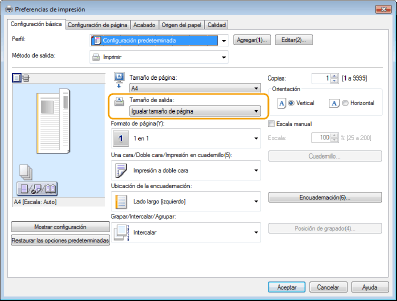
Ajuste [Output Size] no driver da impressora com o tamanho do papel em que deseja imprimir.
Na impressão frente e verso, a orientação não é a mesma nos dois lados do papel.
As configurações para impressão em frente e verso estão corretas?
Siga o procedimento abaixo para verificar as configurações de impressão.
1 | Selecione a orientação do original na tela de configurações de impressão do aplicativo. |
2 | Na tela [Basic Settings] do driver, configure [Orientação] na mesma orientação configurada na etapa 1. 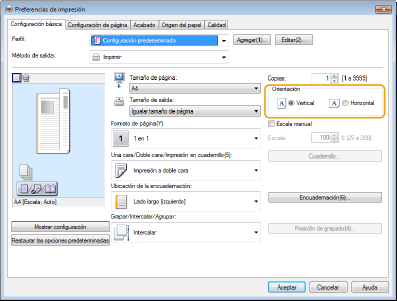 |
3 | Enquanto verifica a visualização da impressão, configure [Layout da página]  [Ordem das páginas] [Impressão de um lado/dos dois lados/de livreto] [Local de encadernação]. [Ordem das páginas] [Impressão de um lado/dos dois lados/de livreto] [Local de encadernação].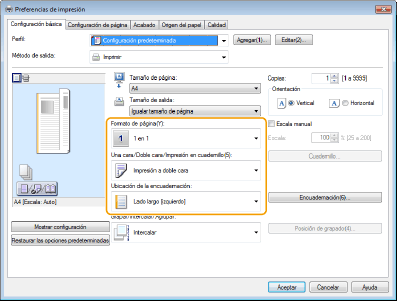 |
 |
[Ordem das páginas] será exibido quando [Layout da página] estiver configurado como [2 em 1] ou superior. |
Ocorrem imagens consecutivas como essas na imagem de exemplo.

A temperatura da unidade de fixação pode ser inadequada.
O resultado da impressão pode ser melhorado com o ajuste da temperatura da unidade de fixação usando <Adjust Fixing Temperature>.
Algumas partes das imagens/textos ficam em branco (manchas brancas).
As partes sombreadas das imagens/textos não foram impressas e ficaram em branco?
Configure <Correct Fill Area Void> para <On>.
Respingos de toner/manchas brancas/riscos aparecem.
Você está imprimindo em um ambiente com baixa temperatura?
Configure <Waterdrop Pattern Prevention Mode> para <On>.
Problemas de imagem ocorrem ao usar papel especial.
Você está usando papel pesado com baixa suavidade?
O resultado da impressão poderá ser melhorado ativando-se <Heavy Paper Fill Area Image Adjustment Mode>.
Você está usando papel simples com alta suavidade?
O resultado da impressão poderá ser melhorado ativando-se <Plain Paper Fill Area Image Adjustment Mode>.
O papel enrola.
O papel está armazenado corretamente?
O uso de papel que não está corretamente armazenamento por causar enrolamentos. Verifique se o papel está armazenado corretamente. Armazenamento e manuseio do papel
|
Configurar <Curl Prevention Mode> pode reduzir os enrolamentos. Configurando o modo de prevenção de curvas |