
Beheben von Papierstaus
0UUY-0JR 0UW1-0J5 0YRY-0JX 0X7F-0LL 0X7H-0L3 1100-0K1 0X6E-0LL 0X6W-0L3 10XJ-0K1 0X7C-0LL 0X7A-0L3 1106-0K1 0WXY-0LR 0X7E-0L3 10YY-0K1 10H3-0JY 0WR6-0LX 0WR7-0L8 108A-0K0 1116-0K0 10H4-0JY 0WR5-0LX 0WR8-0L8 0YWJ-0K2 0YWH-0L3 0YWR-0JW 0YWK-0L3 0YWE-0LL 0YWF-0L3 0YAS-0JF
Wenn ein Papierstau auftritt, wird die Meldung <Papier ist gestaut.> auf dem Sensordisplay angezeigt, zusammen mit der Position des Papierstaus und möglichen Lösungen. Wenn Sie keine Lösungen auf dem Display finden können, gehen Sie zu dem Link, der auf die Position des Papierstaus Position des Papierstaus verweist. Wenn Papierstaus wiederholt auftreten, lesen Sie Wenn sich das Papier wiederholt staut.
|
Wenn alle Papierstaus beseitigt sind, nehmen Sie Ihre Hände unverzüglich aus dem Gerät und dem optionalen Zubehör heraus, so dass sich Ihre Kleidung oder Hände nicht in den Rollen verfangen. |
WICHTIG |
Vorsichtsmaßnahmen beim Beseitigen von PapierstauWenn Sie einen Papierstau beheben, schalten Sie das Gerät nicht aus. Daten, die gedruckt werden, werden gelöscht, wenn Sie das Gerät ausschalten. Seien Sie besonders vorsichtig, wenn ein Fax empfangen wird. Wenn das Papier zerrissen wird, entfernen Sie es vollständig, so dass keine Stücke zurückbleiben. Entfernen Sie das gestaute Papier nicht mit Gewalt aus dem Gerät. Durch gewaltsames Entfernen von Papier können Teile des Geräts beschädigt werden. Wenn Sie das Papier nicht entfernen können, wenden Sie sich in an Ihren autorisierten Canon-Händler vor Ort. Kopien und Drucke werden möglicherweise über das optionale Zubehör ausgegeben, während Sie die Papierstaus beseitigen. Gehen Sie beim Handhaben des am Gerät installierten optionalen Zubehörs vorsichtig vor. |
Position des Papierstaus
Wenn ein Papierstau auftritt, werden die Position des Staus und mögliche Lösungen auf dem Sensordisplay angezeigt. Befolgen Sie die Anweisungen auf dem Bildschirm, um das Problem zu beheben. Einzelheiten zum Beseitigen von Papierstaus finden Sie in den folgenden Abschnitten.
Haupteinheit
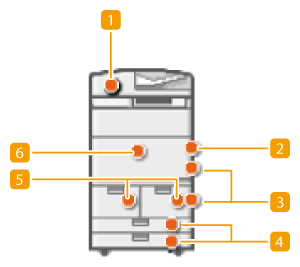
 Dokumentenstaus in der Zufuhr
 Papierstaus im Mehrzweckfach
 Papierstaus in den rechten Abdeckungen der Haupteinheit
 Papierstau in der Papierkassette
 Papierstaus im Papiermagazin
 Papierstaus in der Haupteinheit (Fixiertransporteinheit)
Wenn Finisher W PRO/Broschüren Finisher W PRO angebracht ist
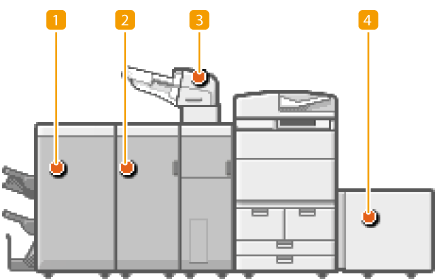
Papierstau in der Finisher W PRO/Broschüren Finisher W PRO
Papierstau in der Falzeinheit J
Papierstau in der Zuschiesseinheit N
Papierstau in der POD Lite A3-Papiermagazin C (1x3.500)/A4-Papiermagazin E (1x3.500)
Wenn Finisher X/Broschüren Finisher X angebracht ist
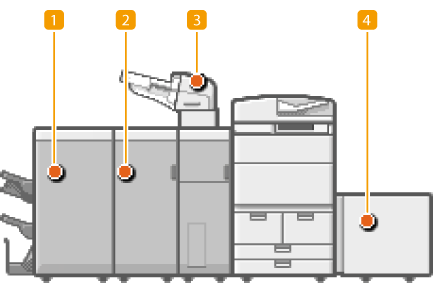
Papierstau in der Finisher X
Papierstau in der Broschüren Finisher X
Papierstau in der Falzeinheit J
Papierstau in der Zuschiesseinheit N
Papierstau in der POD Lite A3-Papiermagazin C (1x3.500)/A4-Papiermagazin E (1x3.500)
Wenn Finisher V/Broschüren Finisher V angebracht ist
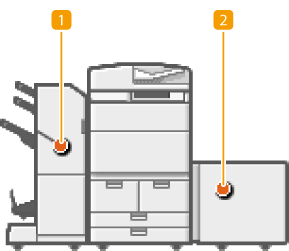
Papierstau in der Finisher V/Broschüren Finisher V
Papierstau in der POD Lite A3-Papiermagazin C (1x3.500)/A4-Papiermagazin E (1x3.500)
Wenn Kopienauffang R angebracht ist
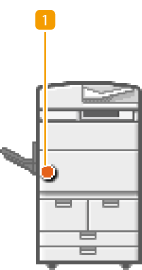
Papierstau in der Kopienauffang R
WICHTIG |
Schalten Sie beim Entfernen des gestauten Papiers das Gerät nicht AUSWenn das Gerät ausgeschaltet wird, werden die zu druckenden Daten gelöscht. Seien Sie besonders vorsichtig, wenn Sie Faxdokumente empfangen. Wenn Papier reißtEntfernen Sie alle Papierstückchen, damit diese keinen weiteren Papierstau verursachen. Entfernen Sie das gestaute Dokument oder Papier nicht mit Gewalt aus dem GerätWenn Sie das Papier mit Gewalt entfernen, können Teile beschädigt werden. Wenn sich das Papier nicht entfernen lässt, wenden Sie sich an Ihren autorisierten Canon Händler vor Ort. Nach der Beseitigung aller PapierstausUm zu verhindern, dass Ihre Kleidungsstücke oder Hände zwischen den Rollen eingeklemmt werden, müssen Sie Ihre Hände umgehend von der Haupteinheit und optionalen Geräten entfernen. |
HINWEIS |
Selbst wenn Sie die Position des Papierstaus prüfen, ist möglicherweise kein Papier gestaut. Prüfen Sie in diesem Fall alle Positionen gemäß den Anweisungen auf dem Sensordisplay. Die Papierstaumeldung auf dem Sensordisplay wird so lange angezeigt, bis das Papierstauproblem vollständig behoben wurde. Wenn Sie auf dem Sensordisplay bei angezeigter Papierstaumeldung auf <Schließen> drücken, können der Vorgang und die Einstellung fortgesetzt werden, ohne dass der Papierstau umgehend behoben wird. Wenn ein Papierstau beim Drucken auftritt, während der Hefter für den Betrieb eingestellt ist, entfernen Sie Papier ausschließlich von den Stellen, die auf dem Sensordisplay angezeigt werden. Wenn beispielsweise ein Papierstau in der Haupteinheit auftritt, müssen Sie kein Papier aus dem Finisher entfernen, wo kein Papierstau aufgetreten ist. Wenn ein Papierstau in der Haupteinheit beseitigt wird, wird das Papier im Finisher weiterhin geheftet. |
Wenn sich das Papier wiederholt staut
Wenn es wiederholt zu Papierstaus kommt, obwohl keine Störung in der Haupteinheit oder in optionalen Geräten vorliegt, liegt dies wahrscheinlich an den folgenden Ursachen.
Gestaute Papierstückchen bleiben im Gerät
Wenn Sie gestautes Papier gewaltsam entfernen, können abgerissene Papierstückchen in der Haupteinheit oder in optionalen Geräten verbleiben. Wenn Papier reißt, müssen Sie sicherstellen, dass keine Papierstückchen im Inneren geblieben sind, und versuchen, alle Papierstückchen zu entfernen.
Wenn Sie gestautes Papier gewaltsam entfernen, können abgerissene Papierstückchen in der Haupteinheit oder in optionalen Geräten verbleiben. Wenn Papier reißt, müssen Sie sicherstellen, dass keine Papierstückchen im Inneren geblieben sind, und versuchen, alle Papierstückchen zu entfernen.
Das Papier ist nicht für das Gerät geeignet
Verwenden Sie einen für das Gerät geeigneten Papiertyp. Legen Sie das Papierformat und den Papiertyp gemäß dem verwendeten Papier fest.
Verfügbare Papiertypen
Angeben von Papierformat und -typ
Verwenden Sie einen für das Gerät geeigneten Papiertyp. Legen Sie das Papierformat und den Papiertyp gemäß dem verwendeten Papier fest.
Verfügbare Papiertypen
Angeben von Papierformat und -typ
Das Papier ist nicht ordnungsgemäß eingelegt
Prüfen Sie, ob das Papierformat mit der Papierführungsanzeige übereinstimmt. Richten Sie das Papier auf einer flachen Oberfläche aus, bevor Sie es einlegen. Einlegen von Papier
Prüfen Sie, ob das Papierformat mit der Papierführungsanzeige übereinstimmt. Richten Sie das Papier auf einer flachen Oberfläche aus, bevor Sie es einlegen. Einlegen von Papier