
纸张卡在分页装订处理器-W PRO/鞍式分页装订处理器-W PRO中
检查触摸面板显示屏幕上的卡纸位置,然后取出卡纸。分页装订处理器-W PRO/鞍式分页装订处理器-W PRO为可选配件。 可选设备
|
操作前确认关闭所有打开的盖板。 |
顶盖板内部
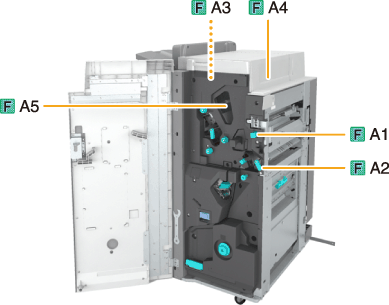
卡纸位置使用F-A1或F-A2等编号标示,如下图所示。
须知 |
清除卡纸时,如果文件插页器-N紧邻分页装订处理器,文件插页器的部件可能会干扰分页装订处理器。请先抬起文件插页器,再从分页装订处理器中清除卡纸。 |
1
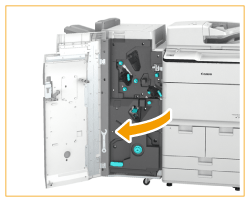
打开分页装订处理器的前盖板。
2
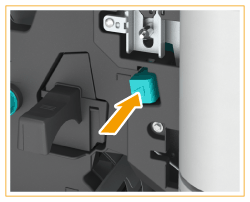
如果安装了打孔组件-BT,请尽可能将按钮(F-A1)向下按。
3
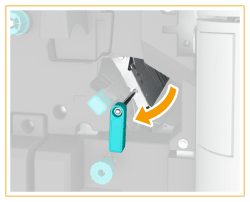
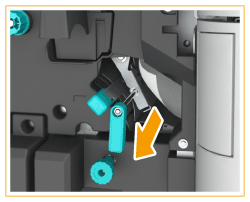
打开导板(F-A2)。
4
如果纸张卡住,按照箭头方向轻轻向外拉出。
5
关闭导板(F-A2)。
6
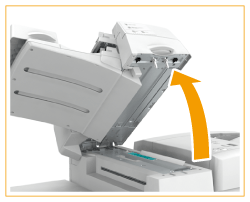
如果文件插页器-N紧邻分页装订处理器,请打开文件插页器。
7
检查纸张是否卡在上盖板(F-A3)中。
 | 打开上盖板(F-A3)。 |
 | 如果纸张卡住,按照箭头方向轻轻向外拉出。 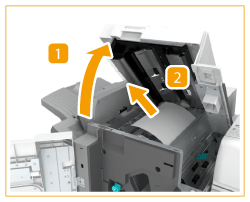 |
8
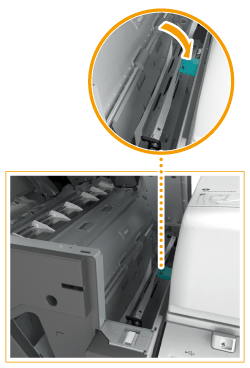
打开导板(F-A4)。
9
检查纸张是否卡住。
| 如果纸张卡住,按照箭头方向轻轻向外拉出。 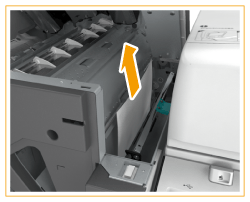 |
| 关闭导板(F-A4)。 |
10
关闭上盖板(F-A3)。
关闭分页装订处理器上盖板后,在标签指示位置上向下按,确保盖板关牢。
11
如果纸张卡在F-A5导板(位于凹陷区域)中,请按照箭头方向轻轻向外拉出。
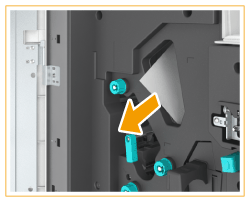
12
关闭分页装订处理器的前盖板。
继续遵照屏幕上的说明进行被打断的操作,或继续清除卡纸。
前盖板内部
卡纸位置使用F-B1或F-B2等编号标示,如下图所示。
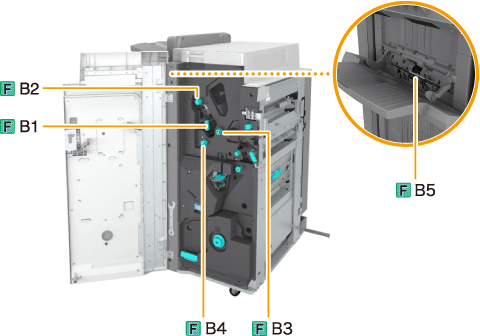
1
打开分页装订处理器的前盖板。
2
打开导板(F-B1)。
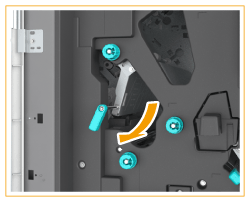
3
转动旋钮(F-B2),然后检查是否卡纸。
| 转动旋钮(F-B2)。 |
| 如果纸张卡住,按照箭头方向轻轻向外拉出。 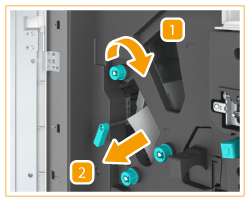 |
4
关闭导板(F-B1)。
5
转动旋钮(F-B3、F-B4),然后检查是否卡纸。
| 按箭头方向转动旋钮(F-B3)。 如果卡纸,其将输送到输出纸槽中。 |
| 按箭头方向转动旋钮(F-B4)。 如果卡纸,其将输送到输出纸槽中。 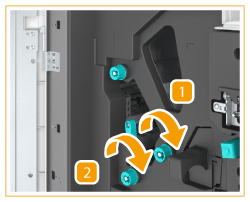 |
6
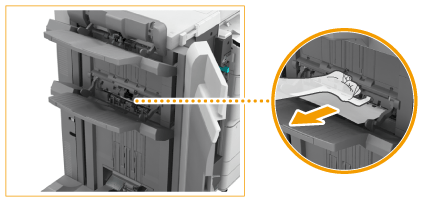
抬起F-B5导板(位于下出纸口的开口处),然后沿箭头方向轻轻拉出卡住的纸张。
7
关闭分页装订处理器的前盖板。
继续遵照屏幕上的说明进行被打断的操作,或继续清除卡纸。
鞍式装订处理器 - 鞍式分页装订处理器-W PRO
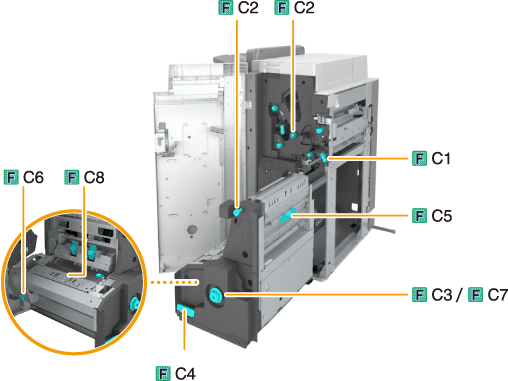
卡纸位置使用F-C1或F-C2等编号标示,如下图所示。
1
打开分页装订处理器的前盖板。
2
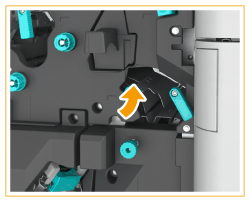
打开导板(F-C1)。
3
转动旋钮,然后检查是否卡纸。
| 按箭头方向转动上旋钮(F-C2)。 如果卡纸,其将输送到导板(F-C1)。 |
| 按箭头方向转动下旋钮(F-C2)。 如果卡纸,其将输送到导板(F-C1)。 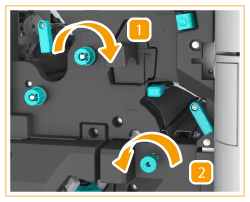 |
4
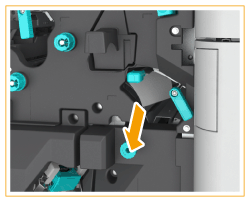
按箭头方向轻轻拉动,从F-C1导板中取出卡住的纸张。
5
关闭导板(F-C1)。
6
推入旋钮(F-C3)的同时,将其按箭头方向转动,直到灯灭。
如果灯是关闭的,则不需要此步骤。
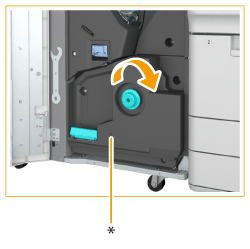
* 灯
转动旋钮(F-C3),将卡住的纸张输送到书册托盘的输送导板。
如果安装了裁边器-F,请转动旋钮将卡住的纸张输送到裁边器-F的输送带。
7
如果书册托盘的输送带上有任何卡住的纸张,请取出卡纸。
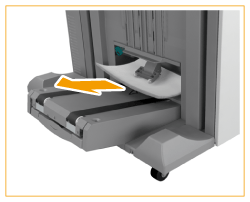
如果安装了裁边器-F,请取出从输送带突出的卡纸。
8
拉出鞍式装订处理器(F-C4)。
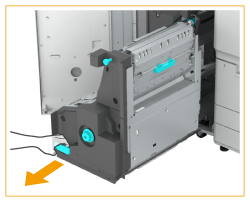
9
检查纸张是否卡在鞍式装订处理器中。
| 打开鞍式装订处理器(F-C5)的右盖板。 |
| 如果纸张卡住,按照箭头方向轻轻向外拉出。 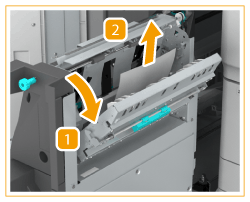 |
 | 关闭鞍式装订处理器(F-C5)的右盖板。 |
10
检查按压组件是否完全就位。
如果按压组件未完全就位。,请转动旋钮(F-C6)使其完全进入。
按压组件用于确保纸张中心折痕清晰,以制作书册。如果按压组件的位置不正确,则经过鞍式装订处理的纸张可能无法输送到书册托盘。
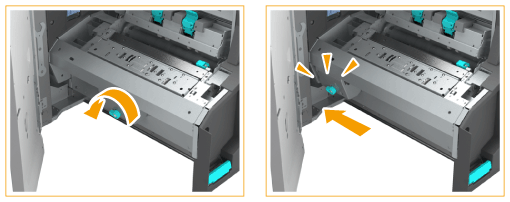
11
检查纸张是否卡在鞍式装订处理器的输出区域。
| 推入旋钮(F-C7)的同时,将其按箭头方向转动,直到灯灭。 |
| 如果纸张卡在鞍式装订处理器的输出区域,按照箭头方向轻轻向外拉出。 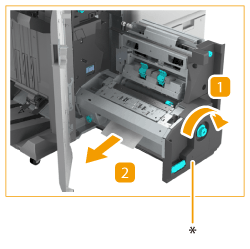 |
* 灯
12
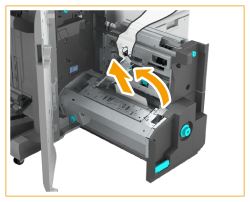
打开导板(F-C8),然后检查是否卡纸。
如果卡纸,打开F-C8导板,然后按照箭头方向轻轻向外拉出。
13
关闭导板(F-C8)。
14
推动鞍式装订处理器并关闭分页装订处理器的前盖板。
继续遵照屏幕上的说明进行被打断的操作,或继续清除卡纸。