
①文書に注釈を追加する
Therefore Viewerの注釈ツールを使用して、TIFFおよびPDFにメモなどの注釈を追加できます。TIFFまたはPDF以外のファイルを選択している場合は、注釈ツールは使用できません。
|
Therefore Web Viewerでは、注釈の追加はできません。 |
1
Therefore Navigatorを起動します

[ThereforeTM Serverへの接続]画面が表示された場合は、ユーザー名とパスワードを入力してください。
2
検索した文書をダブルクリックします
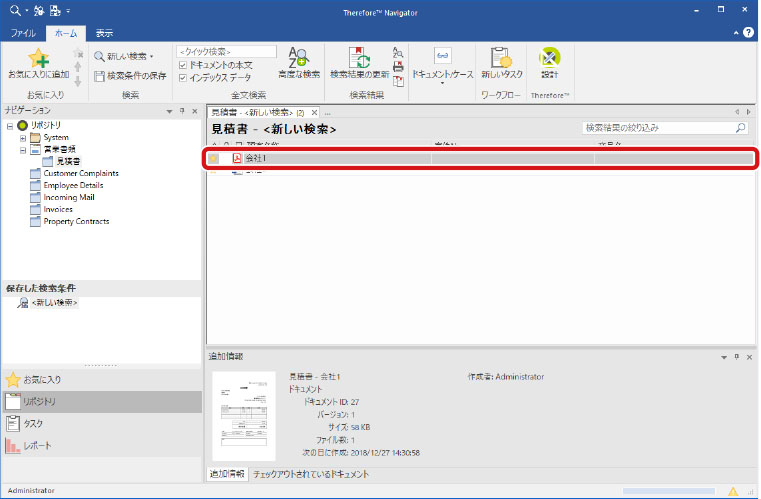

文書の検索方法については、 「2. 文書にアクセスする」を参照してください。
Therefore Viewerが起動して、該当のファイルが開きます。
3
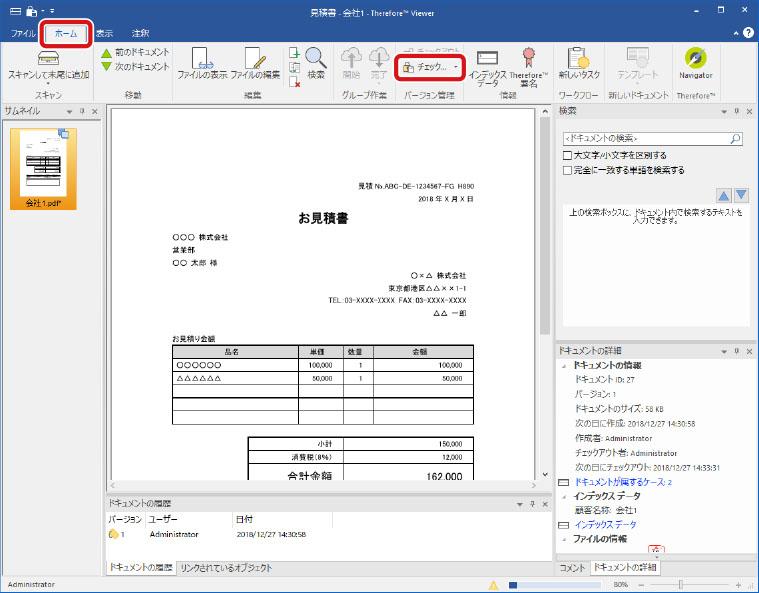
[チェックアウト]をクリックします
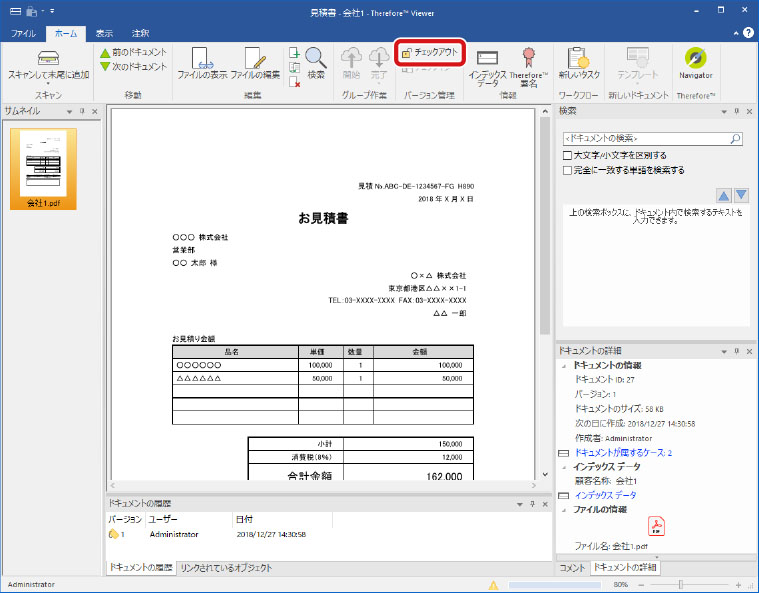
チェックアウトは、ほかのユーザーがその文書を編集できない状態にする処理です。
通常は、Therefore内の文書を更新するためにまず文書のチェックアウトを行い、チェックアウトした文書を編集します。これにより、ユーザーが編集作業中にほかのユーザーが同じ文書の編集を行うことを回避できます。ほかのユーザーがその文書を編集することが可能となるのは、チェックイン、またはチェックアウトの取り消しを行った後になります。
通常は、Therefore内の文書を更新するためにまず文書のチェックアウトを行い、チェックアウトした文書を編集します。これにより、ユーザーが編集作業中にほかのユーザーが同じ文書の編集を行うことを回避できます。ほかのユーザーがその文書を編集することが可能となるのは、チェックイン、またはチェックアウトの取り消しを行った後になります。
4
[注釈]タブをクリックします
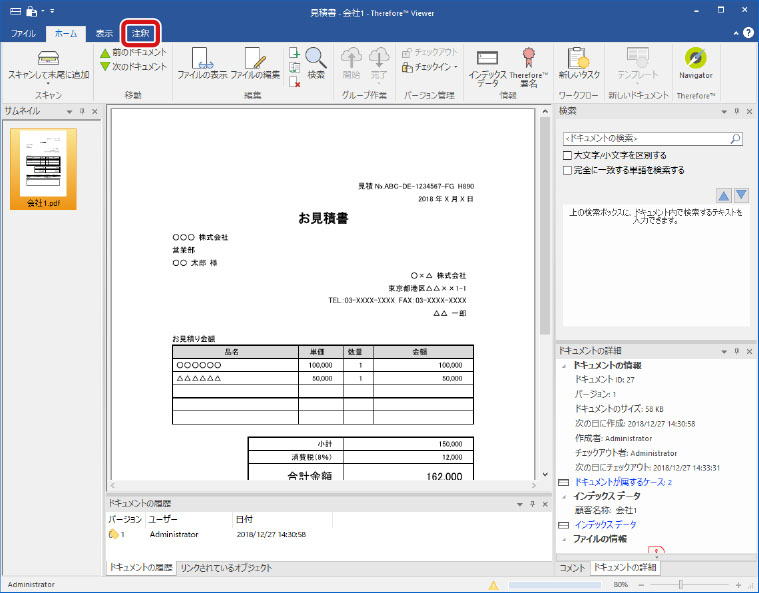
TIFFまたはPDF以外を選択している場合は、[注釈]タブは表示されません。
5
注釈オプションをクリックして、注釈を追加します
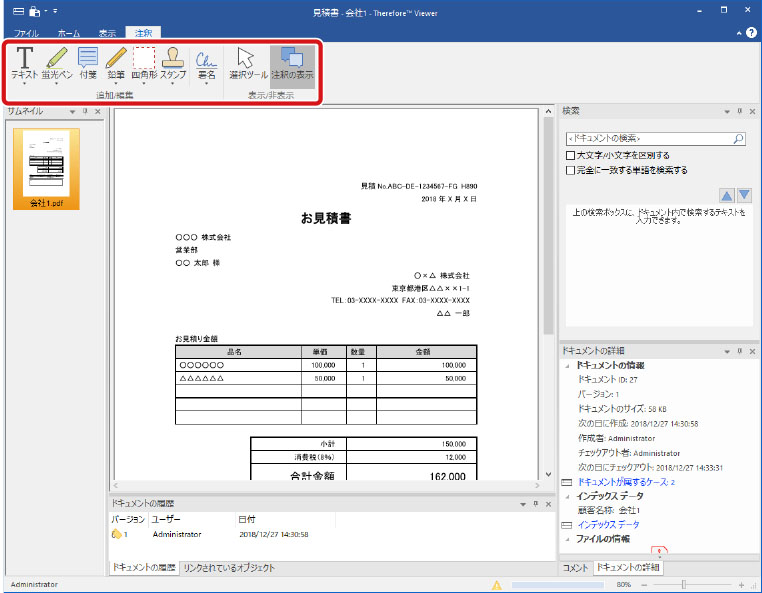
注釈を追加または削除すると、新しいドキュメント バージョンが作成されます。
TIFFの注釈は、元の画像ページと重なった追加レイヤーとして考えることができます(ドキュメント ページが印刷されると、注釈は最終的な印刷結果に自動的に重なります)。
PDFの注釈はPDFドキュメントそのものに埋め込まれます。
チェックアウトをせずに注釈オプションをクリックした場合は、チェックアウトするかを確認するメッセージが表示されます。
注釈を右クリックし、表示された[注釈のプロパティー]画面より、注釈のプロパティー(属性)を変更できます。注釈の詳細についてはヘルプの「リファレンス→Viewer→リボンメニュー」を参照してください。
6
注釈の編集が終了したらファイルを保存します。[ホーム]タブをクリックしてから[チェックイン]をクリックしてください
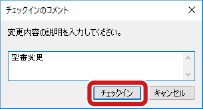
チェックインのコメントダイアログが表示されます。
チェックインは、チェックアウトした文書に反映した変更をThereforeサーバーに保存しているバージョンに反映/保存するために必要な作業です。チェックインを行わない場合、文書に加えた変更はThereforeサーバーに保存されているバージョンには反映されず、加えた変更はすべて失われます。
チェックインが完了すると[ドキュメントの履歴]欄に保存したバージョンが追加されます。
チェックイン時のコメント設定によって、コメントを追加することができます。
7
変更内容を入力して、[チェックイン]をクリックします
8
Therefore Viewerを閉じます