소책자 인쇄
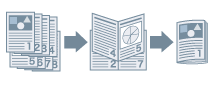
페이지를 반으로 접을 때 문서의 페이지를 자동으로 정렬하고 인쇄하여 소책자를 만들 수 있습니다.
 참고
참고[프린트] 대화상자의 [용지 크기]에서 소책자의 마무리 크기를 선택합니다.
[용지 크기]에서 A4를 선택한 경우, 출력되는 A3 용지가 둘로 접혀서 A4 크기 소책자를 만듭니다.
[프린트] 대화상자에서 [프린터 옵션]을 클릭 → [마무리]를 클릭합니다.
2.
[인쇄 스타일] 팝업 메뉴에서 [소책자 인쇄]를 선택합니다.
[소책자 상세 설정]이 표시되면 다음 절차를 수행합니다.
3.
[소책자 상세 설정]을 클릭합니다.
4.
표시된 대화상자의 [책 열기] 팝업 메뉴에서 소책자를 만들 때 펼치는 방향을 선택 → [승인]을 클릭합니다.
[확인]을 클릭합니다.
표지 추가하기:
소책자 인쇄 시에는 표지를 인쇄할 수 없습니다. 소책자 인쇄를 실행할 때는 표지로 사용할 용지를 미리 준비하여 표지를 추가할 수 있습니다.
(1) [프린터 옵션]을 클릭 → [용지 공급원]을 클릭합니다.
(2) [앞/뒤 표지 설정]을 클릭합니다.
(3) [표지 설정] 팝업 메뉴에서 [앞표지만]을 선택합니다.
(4) [용지 공급원]에서 표지를 적재한 용지 공급원을 선택 → [승인]을 클릭합니다.
(5) [확인] 클릭.