중첩 폼
디바이스에 저장되어 있는 지정된 폼에 인쇄 데이터를 중첩하여 인쇄하는 오버레이 인쇄입니다.
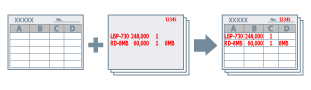
디바이스에 미리 저장된 고정 양식 정보를 운영 체제에서 다시 호출한 다음, 겹쳐 있는 인쇄 데이터와 함께 인쇄할 수 있습니다.
다음 순서로 오버레이 인쇄를 실행합니다.
3. 오버레이 인쇄 수행하기
디바이스에 지정된 폼 저장하기
고정 폼을 미리 생성한 후 다음 절차를 수행합니다. 절차가 끝날 때 [프린트] 대화상자에서 [프린트]를 클릭하여 고정 폼을 디바이스에 저장할 수 있습니다.
1.
[프린트] 대화상자에서 [프린터 옵션]을 클릭 → [특수 기능]을 클릭합니다.
2.
[페이지 옵션]을 클릭합니다.
3.
표시된 대화상자의 [처리 방법] 팝업 메뉴에서 [폼 파일 생성]을 선택합니다.
4.
[파일 이름]에 폼 이름을 입력 → [승인]을 클릭합니다.
5.
[확인]을 클릭합니다.
6.
[프린트]를 클릭합니다.
지정된 폼 파일 정보를 검색하는 방법
오버레이 인쇄를 수행하려면 Office Printer Utility 또는 CUPS PS Printer Utility를 사용하여 디바이스에 저장된 폼 정보를 가져와야 합니다.
1.
macOS에서 [시스템 설정]을 열고 → 사이드바에서 [프린터 및 스캐너]를 클릭합니다.
2.
사용할 디바이스를 선택합니다.
3.
표시된 대화상자에서 [옵션 및 소모품]을 클릭합니다.
4.
표시된 대화상자에서 [유틸리티] 탭을 클릭 → [프린터 유틸리티 열기]를 클릭합니다.
Office Printer Utility 또는 CUPS PS Printer Utility가 시작됩니다.
5.
Office Printer Utility 또는 CUPS PS Printer Utility에서 [프린터 정보]를 클릭합니다.
6.
[승인]를 클릭합니다.
오버레이 인쇄 수행하기
폼 정보를 가져온 후에는 겹쳐서 인쇄할 인쇄 데이터와 결합하여 인쇄할 수 있습니다.
1.
[프린트] 대화상자에서 [프린터 옵션]을 클릭 → [특수 기능]을 클릭합니다.
2.
[페이지 옵션]을 클릭합니다.
3.
표시된 대화상자의 [처리 방법] 팝업 메뉴에서 [오버레이 인쇄]를 선택합니다.
4.
[파일 리스트]에서 사용할 폼을 선택 → [승인]을 클릭합니다.
양면 인쇄를 수행하는 경우 [응용 프로그램] 팝업 메뉴에서 폼을 오버레이할 페이지(앞면 또는 뒷면)를 선택합니다.
5.
[확인]을 클릭합니다.
6.
[프린트]를 클릭합니다.