製冊列印
在對折頁面時,您可以自動排列與列印文件頁面以製作書冊。
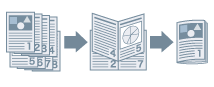
 註釋
註釋在 [列印] 對話框的 [紙張大小] 中選擇製冊的完稿尺寸。
在 [紙張大小] 中選擇了 A4 時,輸出的 A3 紙張會摺成兩張,以製作成 A4 大小的書冊。
在 [列印] 對話框中,按一下 [印表機選項] → 按一下 [完稿]。
2.
從 [列印樣式] 彈出式選單中選擇 [製冊列印]。
如果顯示 [製冊詳細設定],請執行下列程序。
3.
按一下 [製冊詳細設定]。
4.
在顯示的對話框中,從 [開啟書冊] 彈出式選單選擇製作書冊時的開啟方向 → 按一下 [好]。
按一下 [好]。
若要新增封頁:
執行製冊列印時,無法在封頁上列印。透過事先準備用於封頁的紙張,可在執行製冊列印時新增封頁。
(1) 按一下 [印表機選項] → 按一下 [紙張來源]。
(2) 按一下 [封面/封底設定]。
(3) 從 [封頁設定] 彈出式選單中選擇 [只有封面]。
(4) 在 [紙張來源] 中,選擇已裝入封頁的紙張來源 → 按一下 [好]。
(5) 按一下 [好]。