登錄由 TCP/IP 連接的印表機
您可以在 macOS 中登錄由「行列式印表機服務程式 - LPD」連接的印表機。
必要條件
確認指定的 IP 位址
如果不知道 IP 位址,請洽詢網路管理員或檢查網路設定。如需詳細資訊,請參閱裝置的手冊。
程序
1.
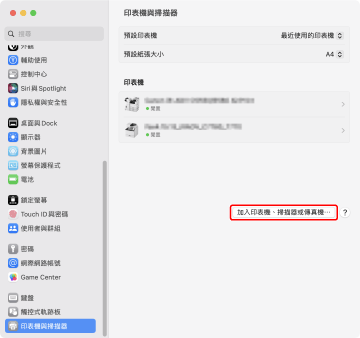
在 macOS 中開啟 [系統設定] → 按一下側邊欄中的 [印表機與掃描器]。
2.
按一下 [加入印表機、掃描器或傳真機]。
3.
選擇工具列中的 [ IP] → 選擇 [通訊協定] 中的 [行列式印表機服務程式 - LPD]。
IP] → 選擇 [通訊協定] 中的 [行列式印表機服務程式 - LPD]。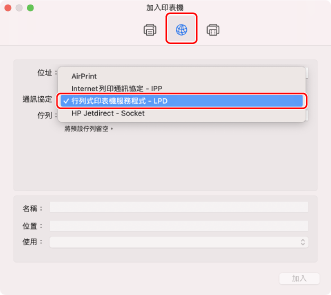
4.
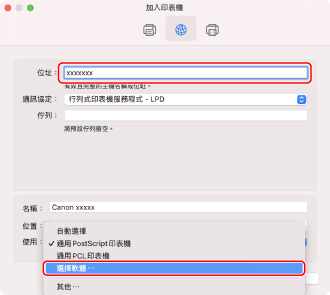
在 [位址] 中輸入印表機的 IP 位址 → 從 [使用] 選擇 [選擇軟體]。
如果在 [使用] 中顯示對應於印表機的驅動程式,請繼續步驟 6.。
 註釋
註釋即使已經輸入正確的 IP 位址,仍然可能會顯示訊息指出 IP 位址不正確。
5.
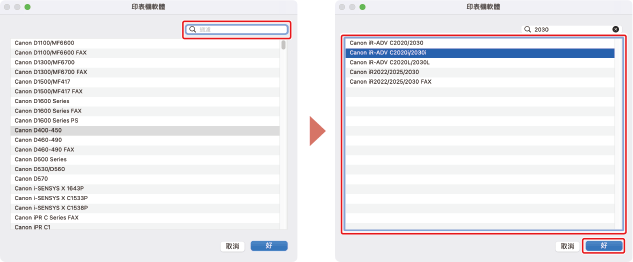
在搜尋欄位中輸入印表機機型名稱中包含的數字 → 在搜尋結果中選擇對應的驅動程式 → 按一下 [好]。
例如,如果機型名稱是「imageRUNNER ADVANCE C2030i」,則輸入「2030」,然後在搜尋結果中選擇「Canon iR-ADV C2020i/2030i」(UFR II/UFRII LT/LIPSLX 印表機驅動程式)或「Canon iR-ADV C2020i/2030i PS」(PS 印表機驅動程式)。
 註釋
註釋選擇名稱開頭是「Canon」的驅動程式。
如果在搜尋結果中沒有顯示符合機型名稱的驅動程式,請試著採取以下操作:
試著移除最後一個數字。例如,如果機型名稱是「MF542」,則輸入「54」,然後在搜尋結果中選擇移除最後一個數字之後符合機型名稱的驅動程式,如「Canon MF540 Series」(UFR II/UFRII LT/LIPSLX 印表機驅動程式)或「Canon MF540 Series PS」(PS 印表機驅動程式)。
如果透過上述方法沒有顯示對應的驅動程式,請試著移除最後兩個數字。例如,如果機型名稱是「MF9220」,則輸入「92」,然後選擇移除最後兩個數字之後符合機型名稱的驅動程式,如「Canon MF9200 Series」(UFR II/UFRII LT/LIPSLX 印表機驅動程式)或「Canon MF9200 Series PS」(PS 印表機驅動程式)。
名稱為「***** JP」或「***** CARPS2」的驅動程式適用於日本。對於其他地區,請選擇名稱中不含「JP」或「CARPS2」的驅動程式。
名稱為「***** EUR」的驅動程式適用於歐洲。對於其他地區,請選擇不含「EUR」的驅動程式。
如果透過上述方法沒有顯示對應的驅動程式,請如下所示選擇與機型對應的驅動程式。
imageRUNNER C3020 系列/C3025 系列:
Canon iR C3000 Series(UFR II/UFRII LT/LIPSLX 印表機驅動程式)或 Canon iR C3000 Series PS(PS 印表機驅動程式)
imageRUNNER 7095 系列/iR7095 系列:
Canon iR7086-7105(UFR II/UFRII LT/LIPSLX 印表機驅動程式)或 Canon iR7086-7105 PS(PS 印表機驅動程式)
視需要變更印表機的 [名稱] → 按一下 [加入]。
7.
查看登錄的印表機是否顯示在 [印表機] 清單中。
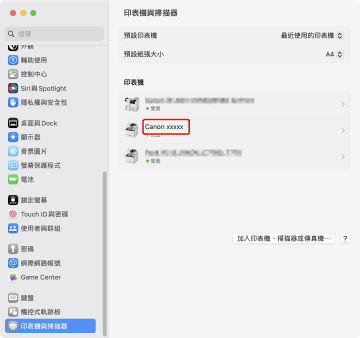
依需要設定裝置選項。