重疊格式
列印資料使其與裝置內儲存的固定格式重疊的功能,稱為重疊列印。
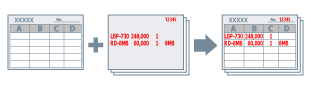
可以預先在作業系統中叫用儲存於裝置的固定表單資訊,並連同重疊的列印資料一併列印。
以下列順序執行重疊列印。
1. 在裝置中儲存固定格式
2. 擷取儲存的格式檔案資訊
3. 執行重疊列印
在裝置中儲存固定格式
在預先建立固定表單之後,可以執行以下程序。在結束時,按一下 [列印] 對話框中的 [列印],可以在裝置中儲存固定表單。
1.
在 [列印] 對話框中,按一下 [印表機選項] → 按一下 [特殊功能]。
2.
按一下 [頁面選項]。
3.
在顯示的對話框中,從 [處理方法] 彈出式選單選擇 [建立表單檔案]。
4.
在 [檔案名稱] 中輸入表單的名稱 → 按一下 [好]。
5.
按一下 [好]。
6.
按一下 [列印]。
擷取儲存的格式檔案資訊
若要執行重疊列印,需要使用 Office Printer Utility or CUPS PS Printer Utility 將儲存在裝置中的格式資訊匯入。
1.
在macOS 中開啟 [系統設定] → 按一下側邊欄中的 [印表機與掃描器]。
2.
選擇要使用的裝置。
3.
在顯示的對話框中,按一下 [選項與耗材]。
4.
在顯示的對話框中,按一下 [工具程式] 標籤 → 按一下 [打開印表機工具程式]。
Office Printer Utility 或 CUPS PS Printer Utility 啟動。
5.
在 Office Printer Utility 或 CUPS PS Printer Utility 中,按一下 [印表機資訊]。
6.
按一下 [好]。
執行重疊列印
匯入格式資訊之後,可以將它與要重疊的列印資料結合,然後列印出來。
1.
在 [列印] 對話框中,按一下 [印表機選項] → 按一下 [特殊功能]。
2.
按一下 [頁面選項]。
3.
在顯示的對話框中,從 [處理方法] 彈出式選單選擇 [重疊列印]。
4.
從 [檔案清單] 中選擇要使用的表單 → 按一下 [好]。
在執行雙面列印時,從 [應用程式] 彈出式選單中選擇要覆蓋表單的頁面 (正面或是背面)。
5.
按一下 [好]。
6.
按一下 [列印]。