Navigation i menuen
I dette afsnit beskrives det, hvordan du navigerer i menuen og konfigurerer menuindstillingerne.

Brug følgende taster til at navigere i menuen og konfigurere menuindstillinger.
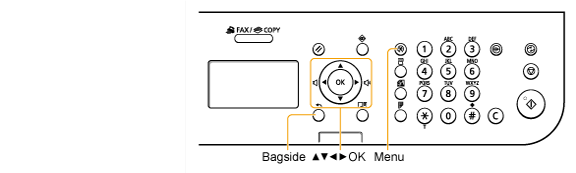
Åbning af menuskærmen
Tryk på [ ] (Menu) for at åbne menuskærmbilledet.
] (Menu) for at åbne menuskærmbilledet.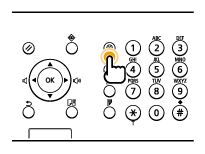
Rulning i menuen
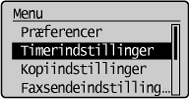
Rullelinjen i højre side af skærmen angiver, at der er flere punkter tilgængelige i menuen.
Du kan vælge et punkt, der ikke vises på skærmen, ved at trykke på [ ] eller [
 ] for at rulle op eller ned.
] eller [] for at rulle op eller ned.Det aktuelt valgte punkt er fremhævet med en sort baggrund.
Valg af et manupunkt
Tryk på [OK] for at vælge den fremhævede menu.
Hvis menuen har en undermenu, kan du trykke på [OK] eller [ ] for at vælge punktet og fortsætte til næste skærmbillede.
] for at vælge punktet og fortsætte til næste skærmbillede.Du kan også vende tilbage til det forrige skærmbillede ved at trykke på [ ] (Bagside) eller [
 ].
].
] (Bagside) eller [].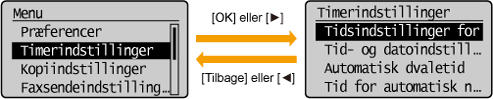
Konfiguration af menuer ved hjælp af navigationstasterne
Sådan konfigurerer du menuerne
|
Hvad vil du foretage dig?
|
Eksempel på skærmbillede
|
Fremgangsmåde
|
||
|
Juster niveauer som f.eks. på tæthed på skalaen
|
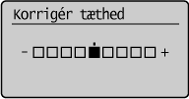 |
Tryk på [
] eller [] for at justere niveauet. |
||
|
Indstil timeren
|
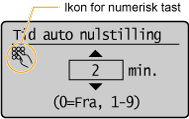 |
Tryk på [
] eller [] for at angive værdien.
|
||
|
Indtast tal eller tegn som PIN-kode.
|
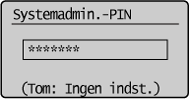 |
Du kan indtaste tal eller tegn ved hjælp af taltasterne.
|
Bekræftelse af indtastninger
|
|
Sådan bekræfter du et indtastet tal eller tegn:
|
|
|
|
|
Tryk på [OK].
Tryk på [
] eller [] for at fremhæve <Anvend>, og tryk derefter på [OK]. |
Lukning af menuskærmen
Tryk på [] (Menu) for at lukke skærmen Menu.
] (Menu) for at lukke skærmen Menu.|
BEMÆRK
|
Hvis du trykker på [
|