Faxafsendelse (pc-fax)
Fremgangsmåden for faxafsendelse af et dokument, der er oprettet i et program, er følgende.
|
BEMÆRK
|
|
Faxafsendelsesmetoder kan variere afhængig af det program du bruger. Der er flere oplysninger i vejledningerne til programmet.
|
1.
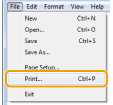
Vælg [Print] (Udskriv) i menuen [File] (Filer) i programmet.
2.
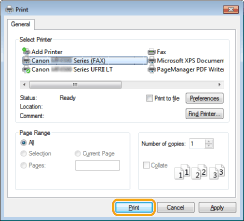
Vælg din fax under [Name] (Navn), klik derefter på [Print] (Udskriv) (eller [OK]).
|
BEMÆRK!
|
|
Hvis du i Windows 8 vil sende en fax fra Windows Store-app'en, skal du vise amuletbjælken til højre for skærmen og trykke på
 (Enhed) -> den printer, du bruger -> [Print] (Udskriv). Hvis meddelelsen [The printer requires your attention. Go to the desktop to take care of it.] (Printeren kræver din opmærksomhed. Gå til skrivebordet for at ordne det.) vises, skal du gå til skrivebordet og fortsætte i trin 3. (Enhed) -> den printer, du bruger -> [Print] (Udskriv). Hvis meddelelsen [The printer requires your attention. Go to the desktop to take care of it.] (Printeren kræver din opmærksomhed. Gå til skrivebordet for at ordne det.) vises, skal du gå til skrivebordet og fortsætte i trin 3. |
3.
Angiv tilsendelsesadressen i dialogboksen [Fax Sending Settings] (Indstillinger for afsendelse af fax).
Ved indtastning af destinationsnavn og faxnummer:
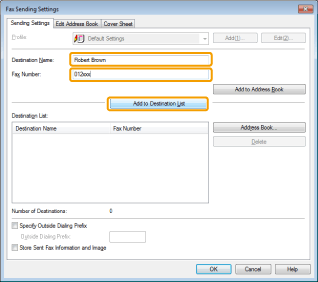
Indtast modtagernavn og faxnummer under fanen [Sending Settings] (Indstillinger for afsendelse), og klik derefter på [Add to Destination List] (Føj til destinationsliste).
|
BEMÆRK
|
|
Hvis du har valgt [Reenter Fax Number] (Indtast faxnummer) igen inden destination føjes til [Destination List] (Destinationsliste) i dialogboksen [Security Settings] (Sikkerhedsindstillinger) under fanen [Special] (Speciel), vises dialogboksen [Confirm Password] (Bekræft adgangskode), når du klikker på [Add to Destination List] (Føj til destinationsliste). Se i onlinehjælpen, hvis du vil have flere oplysninger. (Se "Visning af onlinehjælpen (pc-fax)".)
|
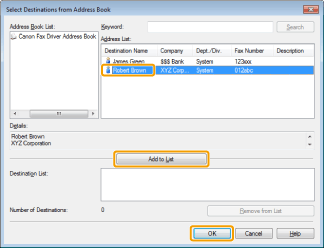
Ved indstilling af destinationsnavn fra adressebogen:
Klik på [Address Book] (Adressebog) i fanen [Sending Settings] (Indstillinger for afsendelse).
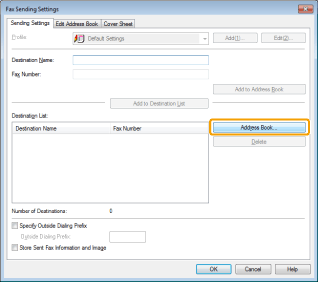
Vælg modtageren, og klik på [Add to List] (Tilføj til liste), og klik på [OK].
|
BEMÆRK
|
|
Du finder oplysninger om registrering af adresser og om, hvordan du bruger adressebogen, under "Visning af onlinehjælpen (pc-fax)".
|
4.
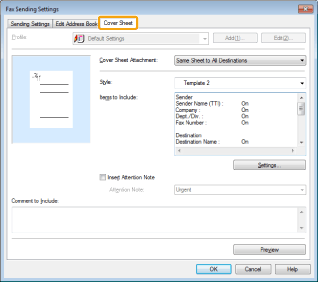
Hvis du vil vedhæfte en forside, skal du klikke på [Cover Sheet] (Forside) og angive et format for forsiden.
|
BEMÆRK
|
|
Se under "Visning af onlinehjælpen (pc-fax)" for at få oplysninger om vedhæftning af en forside.
|
5.
Klik på [OK].
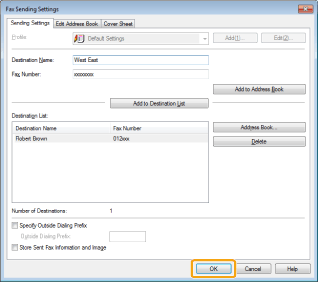
Faxafsendelsen starter.
|
BEMÆRK
|
|
Du kan ikke åbne eller redigere adressekartoteket, hvis du ikke har adgangstilladelser til destinationsmappen i adressebogen. Hvis dette er tilfældet, skal du logge på som en bruger, der har adgangstilladelse til mappen, eller klikke på [Specify a Folder] (Angiv en mappe) i fanen [Edit Address Book] (Rediger adressebog) og angive en mappe som f.eks. mappen [My Documents] (Dokumenter), hvor du har skriveadgang til, som destinationsmappe for adressebogen. Der er flere oplysninger under "Visning af onlinehjælpen (pc-fax)".
Det antal destinationer, som du kan sende til på samme tid afhænger af de betingelser, som forsiden er blevet vedhæftet under. Se Readme-filen for at få flere oplysninger.
Displayet kan variere iht. operativsystemet og systemmiljøet.
|