Specialtilstand
Brug indstillingerne for specialtilstand til at rette problemer med udskriftskvaliteten.
Læs forsigtigt følgende, før du ændrer indstillingerne.
|
VIGTIGT
|
Vedligehold standardindstillingerne under normale betingelser:Rediger kun ændringerne, når de nedenfor nævnte problemer opstår.
|
Indstillinger, der kan angives fra kontrolpanelet
Indstillinger
 |
Standardindstillinger er fremhævet med fed.
|
|
Specialtilstand
|
Optioner
|
Detaljer
|
||||||||||||||||
|
Speciel status U
|
Fra, Til
|
Afhængigt af papirtypen (især ved brug af tykt papir) eller miljøet (især i tørre miljøer) kan der ses spredte tonerpletter omkring teksten eller mønstrene. I så fald skal du angive denne indstilling til <Til>.
|
||||||||||||||||
|
Speciel status V
|
Fra, Status 1, Status 2, Status 3
|
Afhængigt af papirtypen eller miljøet kan der forekomme lodrette striber på udskriften. Når dette sker, skal du ændre denne indstilling.
Virkningen bliver større, efterhånden som tallet stiger.
|
||||||||||||||||
|
Speciel status Z
|
Kopi: Fra, Status 1, Status 2, Status 3, Status 4
Fax:
Fra, Status 1,
Status 2,
Status 3,
Status 4
|
Afhængigt af papirtypen eller miljøet kan der forekomme lodrette striber på udskriften. I dette tilfælde ændres denne indstilling.
Forbedringsniveauet iht. indstillingen er følgende.
|
||||||||||||||||
|
Speciel status B
|
Fra, Status 1, Status 2, Status 3
|
Når en tonerpatron udskiftes, eller når en tonerpatron bruges i lang tid, kan der forekomme hvide striber på udskrevne dokumenter. I dette tilfælde ændres denne indstilling.
Forbedringsniveauet iht. indstillingen er følgende.
|
||||||||||||||||
|
Speciel status C
(Kun, når der udskrives modtagne faxdokumenter)
|
Fra, Til
|
Afhængigt af papirtypen eller miljøet kan der forekomme lodrette striber på udskrevne dokumenter. I dette tilfælde skal du angive en af disse indstillinger til <Til>.
Du kan også reducere udskrivningsstøj ved at angive denne indstilling til <Til>.
|
||||||||||||||||
|
Speciel status D
|
Kopi: Fra, Til
Print: Fra, Til |
|||||||||||||||||
|
Speciel status I
|
Fra, Til
|
Papirtypen (især ved brug af tyndt eller krøllet papir) kan medføre, at der hyppigere opstår papirstop ved 2-sidede udskrivninger. I så fald skal du angive denne indstilling til <Til>.
|
||||||||||||||||
|
Speciel status J
|
Fra, Til
|
Udskrevet papir kan blive plettet, når der udskrives tynde linjer eller lyse billeder. I så fald skal du angive denne indstilling til <Til>.
|
||||||||||||||||
|
Speciel status K
|
Fra, Til
|
Miljøet (i miljøer med lav temperatur) kan medføre, at toner ikke fikseres godt nok, og udskrifterne bliver mindre klare. I så fald skal du angive denne indstilling til <Til>.
|
||||||||||||||||

Angivelse af indstillingerne for specialtilstand fra kontrolpanelet
1
Tryk på [ ] (Menu).
] (Menu).2
Tryk på [ ] eller [
 ] for at fremhæve <Justering/vedligeholdelse>, og tryk derefter på [OK].
] eller [] for at fremhæve <Justering/vedligeholdelse>, og tryk derefter på [OK].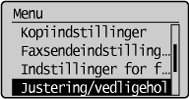
3
Tryk på [] eller [] for at fremhæve <Specialbehandling>, og tryk derefter på [OK].
] eller [] for at fremhæve <Specialbehandling>, og tryk derefter på [OK].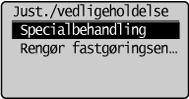
Indstillinger, der kan angives i printerdriveren
Indstillinger
|
|
Standardindstillinger er fremhævet med fed.
|
|
Specialtilstand
|
Angivelse af indstillinger
|
Detaljer
|
||||||
|
Speciel udskrivningsjustering
|
Fra, Tilstand 1, Tilstand 2, Tilstand 3, Tilstand 4
|
Afhængigt af papirtypen eller miljøet kan der forekomme lodrette striber på udskrevne dokumenter. Når dette sker, skal du ændre denne indstilling.
Virkningen bliver større, efterhånden som tallet stiger. [Fra] -> [Tilstand 1] -> [Tilstand 2] -> [Tilstand 3] -> [Tilstand 4]
(lav) (høj)
|
||||||
|
Speciel udskriftstilstand
|
Fra, Specielle indstillinger 1, Specielle indstillinger 2
|
[Fra]
Udskriver uden anvendelse af den specielle udskrivningstilstand. [Specielle indstillinger 1] Hvis stregkoder, der er udskrevet på din maskine, ikke kan læses, skal du angive denne indstilling til [Specielle indstillinger 1] for at formindske problemet.
[Specielle indstillinger 2]
Når du udskriver dokumenter med høj kontrast, kan konturer af udskreven tekst eller billeder blive hvide. Angiv denne indstilling til [Specielle indstillinger 2] for at reducere problemet.
|
Angivelse af indstillinger for specialtilstand
1
Klik på fanen [Finishing] (Afslutter).
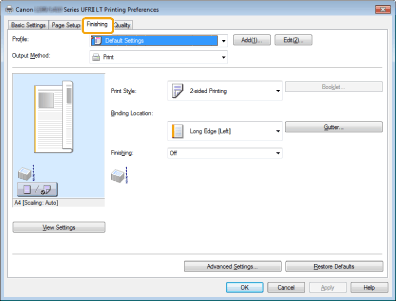
|
BEMÆRK
|
|
Hvis du ønsker anvisninger i, hvordan du får adgang til skærmbilledet med printerdriveren, skal du se "Udskrivning" og "Konfiguration af standardindstillinger for udskrivning."
|
2
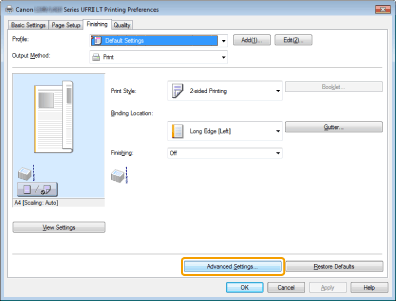
Klik på [Advanced Settings] (Avancerede indstillinger).