Faksaaminen (faksin lähettäminen tietokoneella)
Seuraavassa kerrotaan, miten voit faksata ulkoisessa sovellusohjelmassa luodun asiakirjan.
|
HUOMAUTUS
|
|
Faksin lähettämistavat saattavat vaihdella käytettävän sovelluksen mukaan. Lisätietoja on sovelluksen mukana toimitetuissa käyttöohjeissa.
|
1.
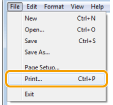
Valitse sovelluksen [File] (Tiedosto) -valikosta [Print] (Tulosta).
2.
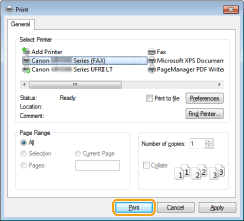
Valitse faksi kohdasta [Name] (Nimi) ja valitse [Print] (Tulosta) (tai [OK]).
|
HUOMAUTUS
|
|
Jos haluat lähettää faksin Windows Store -sovelluksesta Windows 8 -käyttöjärjestelmässä, tuo näkyviin näytön oikean reunan sivupalkki ja valitse
 (Laite) -> käytettävä tulostin -> [Print] (Tulosta). Jos näytössä näytetään viesti [The printer requires your attention. Go to the desktop to take care of it.] (Tulostin kaipaa huomiota, siirry työpöydälle), siirry työpöydälle ja jatka vaiheeseen 3. (Laite) -> käytettävä tulostin -> [Print] (Tulosta). Jos näytössä näytetään viesti [The printer requires your attention. Go to the desktop to take care of it.] (Tulostin kaipaa huomiota, siirry työpöydälle), siirry työpöydälle ja jatka vaiheeseen 3. |
3.
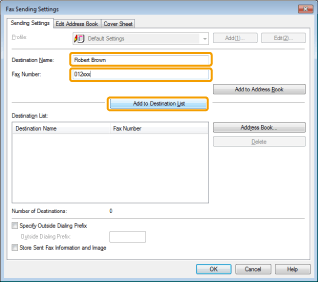
Määritä lähetysosoite [Fax Sending Settings] (Faksin lähetysasetukset) -valintaikkunassa.
Vastaanottajan nimeä ja faksinumeroa syöttäessäsi:
Määritä vastaanottajan nimi ja faksinumero [Sending Settings] (Lähetysasetukset) -välilehdessä ja valitse [Add to Destination List] (Lisää vastaanottajaluetteloon).
|
HUOMAUTUS
|
|
Jos valitsit välilehden [Special] (Mukautettu) valintaikkunassa [Security Settings] (Suojausasetukset) asetuksen [Reenter Fax Number] (Kirjoita faksinumero uudelleen) ennen kuin lisäät vastaanottajan [Destination List] (Vastaanottajalistaan), [Confirm Password] (Vahvista salasana) -valintaikkuna tulee näyttöön, kun valitset [Add to Destination List] (Lisää vastaanottajalistaan). Lisätietoja on ohjetoiminnossa. (Katso kohta "Ohjetoiminnon käyttäminen (faksin lähettäminen tietokoneella)".)
|
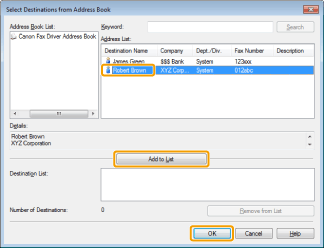
Valitessasi vastaanottajan nimen osoitekirjasta:
Valitse [Sending Settings] (Lähetysasetukset) -välilehdellä [Address Book] (Osoitekirja).
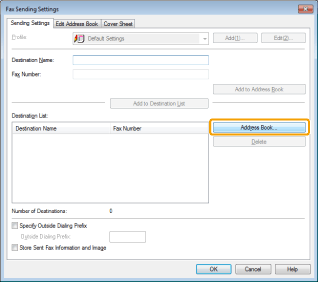
Valitse vastaanottaja -> valitse [Add to List] (Lisää luetteloon) -> [OK].
|
HUOMAUTUS
|
|
Lisätietoja osoitteiden tallentamisesta ja osoitekirjan käytöstä on kohdassa "Ohjetoiminnon käyttäminen (faksin lähettäminen tietokoneella)".
|
4.
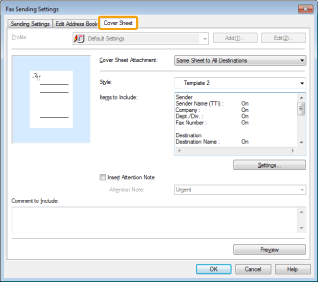
Jos haluat liittää kansilehden, siirry [Cover Sheet] (Kansilehti) -välilehteen ja valitse kansilehden muoto.
|
HUOMAUTUS
|
|
Lisätietoja kansilehden liittämisestä on kohdassa "Ohjetoiminnon käyttäminen (faksin lähettäminen tietokoneella)".
|
5.
Valitse [OK].
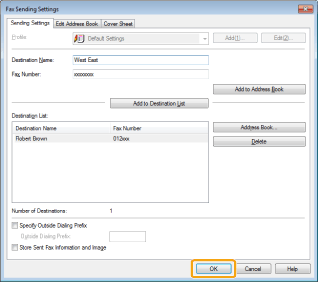
Faksin lähetys alkaa.
|
HUOMAUTUS
|
|
Osoitekirjaa ei voi käyttää tai muokata ilman käyttöoikeuksia osoitekirjan kohdekansioon. Kirjaudu tietokoneeseen tarvittaessa käyttäjänä, jolla on kyseisen kansion käyttöoikeus, tai valitse [Edit Address Book] (Muokkaa osoitekirjaa) -välilehdellä [Specify a Folder] (Määritä kansio) ja valitse osoitekirjan tallennuskansioksi kansio, johon sinulla on kirjoitusoikeus (esimerkiksi [My Documents] (Omat tiedostot)). Lisätietoja on kohdassa "Ohjetoiminnon käyttäminen (faksin lähettäminen tietokoneella)".
Samanaikaisten vastaanottajien enimmäismäärä riippuu faksin kansilehden asetuksista. Katso lisätietoja Readme-tiedostosta.
Ohjelmien valintaikkunat voivat käyttöjärjestelmästä ja järjestelmäympäristöstä riippuen olla erilaisia.
|