Windows-käyttöjärjestelmän perustoiminnot
Tulostinkansion näyttäminen
Windows XP Professional:
Valitse [Start] (Käynnistä) -valikosta [Printers and Faxes] (Tulostimet ja faksit).
Windows XP Home Edition:
Valitse [Start] (Käynnistä) -valikosta [Control Panel] (Ohjauspaneeli), valitse [Printers and Other Hardware] (Tulostimet ja muut laitteet) ja [Printers and Faxes] (Tulostimet ja faksit).
Windows Vista:
Valitse [Start] (Käynnistä) -valikosta [Control Panel] (Ohjauspaneeli) ja valitse sitten [Printer] (Tulostin).
Windows 7:
Valitse [Start] (Käynnistä) -valikosta [Devices and Printers] (Laitteet ja tulostimet).
Windows 8:
Napsauta hiiren kakkospainikkeella näytön vasenta alakulmaa ja valitse [Control Panel] (Ohjauspaneeli) ja sitten [View devices and printers] (Näytä laitteet ja tulostimet).
[Windows Fax & Scan] (Windowsin faksi ja skannaus) -ikkunan avaaminen
Windows Vista:
Valitse [Start] (Käynnistä) -valikosta [Control Panel] (Ohjauspaneeli) -> [Hardware and Sound] (Laitteisto ja äänet) -> [Scanners and Cameras] (Skannerit ja kamerat) -> [Scan a document or picture] (Skannaa asiakirja tai kuva).
Windows 7:
Valitse [Start] (Käynnistä) -valikosta [All Programs] (Kaikki ohjelmat) -> [Windows Fax and Scan] (Windowsin faksi ja skannaus).
Windows 8:
|
1.
|
Napsauta hiiren kakkospainikkeella näytön vasenta alakulmaa ja valitse [Search] (Etsi).
|
|
2.
|
Kirjoita "skannaa" ja valitse [Windows Fax & Scan] (Windowsin faksi ja skannaus).
|
CD-ROM-levyn aloitussivun näyttäminen
Jos et näe aloitussivua, kun asetat CD-ROM-levyn asemaan, suorita seuraavat toimet:
 |
CD-ROM-aseman nimi on merkitty kirjaimella "D:" tässä ohjeessa. CD-ROM-aseman nimi saattaa vaihdella käytetyn tietokoneen mukaan.
|
Windows XP:
|
1.
|
Valitse [Start] (Käynnistä) -valikosta [Run] (Suorita).
|
|
2.
|
Kirjoita "D:\MInst.exe" ja valitse sitten [OK].
|
Windows Vista, 7:
|
1.
|
Kirjoita "D:\Minst.exe" [Start] (Käynnistä) -valikon kohtaan [Search programs and files] (Etsi ohjelmia ja tiedostoja) (tai [Start Search] (Aloita haku)).
|
|
2.
|
Paina [ENTER]-näppäintä.
|
Windows 8:
|
1.
|
Napsauta hiiren kakkospainikkeella näytön vasenta alakulmaa ja valitse [Run] (Suorita).
|
|
2.
|
Kirjoita "D:\MInst.exe" ja valitse sitten [OK].
|
Windows Vista/7/8 -käyttöjärjestelmän prosessoriversion tarkistaminen
1
Avaa [Control Panel] (Ohjauspaneeli).
Windows Vista, 7:
Valitse [Start] (Käynnistä) -valikosta [Control Panel] (Ohjauspaneeli).
Windows 8:
Napsauta hiiren kakkospainikkeella näytön vasenta alakulmaa ja valitse [Control Panel] (Ohjauspaneeli).
2
Näytä [System] (Järjestelmä).
Valitse [System and Maintenance] (Järjestelmä ja ylläpito) tai [System and Security] (Järjestelmä ja suojaus) -> [System] (Järjestelmä).
3
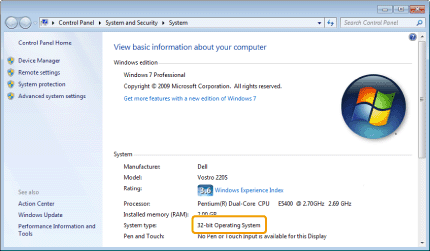
Tarkista prosessoriversio.
32-bittiset versiot:
[32-bit Operating System] (32-bittinen käyttöjärjestelmä) tulee näkyviin.
64-bittiset versiot:
[64-bit Operating System] (64-bittinen käyttöjärjestelmä) tulee näkyviin.