Navigere i menyen
Denne delen beskriver hvordan du navigerer i menyen og konfigurerer menyalternativer.

Bruk følgende taster for å navigere i menyen og konfigurere menyalternativer.

Gå til menyskjermbildet
Trykk på [ ] (Meny) for å åpne menyskjermbildet.
] (Meny) for å åpne menyskjermbildet.
Rulle gjennom menyen
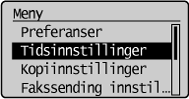
Rullefeltet på høyre side av skjermen viser at flere alternativer er tilgjengelige på menyen.
Hvis du vil velge et element som ikke vises på skjermen, trykker du på [ ] eller [
 ] for å rulle opp eller ned.
] eller [] for å rulle opp eller ned.Det gjeldende valgte alternativet er uthevet med svart bakgrunn.
Velge menyalternativer
Trykk på [OK] velge det uthevede menyalternativet.
Hvis menyen har en undermeny, trykker du på [OK] eller [ ] for å velge alternativet og fortsette til neste skjermbilde.
] for å velge alternativet og fortsette til neste skjermbilde.For å gå tilbake til forrige skjermbilde, trykk på [ ] (Tilbake) eller [
 ].
].
] (Tilbake) eller [].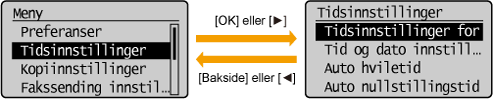
Konfigurere menyer med navigasjonstastene
Slik konfigurerer du menyer
|
Hva du vil gjøre?
|
Eksempel på skjermbilde
|
Fremgangsmåte
|
||
|
Justere nivåer som tetthet på skalaen
|
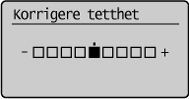 |
Trykk på [
] eller [] for å justere nivået. |
||
|
Stille inn tidsinnstillingen
|
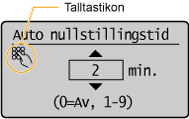 |
Trykk på [
] eller [] for å angi verdien.
|
||
|
Taste inn tall eller bokstaver som en PIN-kode
|
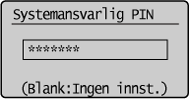 |
Du kan taste inn tall eller bokstaver med talltastene.
|
Bekrefte inntastinger
|
|
Slik bekrefter du inntastet tall eller bokstav:
|
|
|
|
|
Trykk på [OK].
Trykk på [
] eller [] for å utheve <Bruk>, og trykk deretter på [OK]. |
Lukke menyskjermbildet
Trykk på [] (Meny) for å lukke menyskjermbildet.
] (Meny) for å lukke menyskjermbildet.|
Obs!
|
Hvis du trykker på [
|