Faksing (PC-faks)
Nedenfor vises fremgangsmåten for å fakse et dokument som er opprettet i et program.
|
MERK
|
|
Faksemetoder kan variere, alt etter hvilket program du bruker. Hvis du vil ha mer informasjon, kan du se instruksjonshåndbøkene som fulgte med programmet.
|
1.
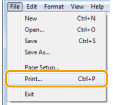
Velg [Print] (Skriv ut) fra [File] (Fil)-menyen i programmet.
2.
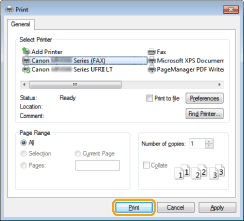
Velg faksen under [Name] (Navn) -> klikk [Print] (Skriv ut) (eller [OK]).
|
Obs!
|
|
Hvis du vil sende en faks fra Windows Store-appen i Windows 8, viser du symbolfeltet til høyre for skjermbildet og trykker på [
 ] (Enhet) -> skriveren du bruker -> [Print] (Skriv ut). Hvis meldingen [The printer requires your attention. Go to the desktop to take care of it.] (Skriveren trenger tilsyn. Gå til skrivebordet og ta hånd om den.) vises, går du til skrivebordet og fortsetter til trinn 3. ] (Enhet) -> skriveren du bruker -> [Print] (Skriv ut). Hvis meldingen [The printer requires your attention. Go to the desktop to take care of it.] (Skriveren trenger tilsyn. Gå til skrivebordet og ta hånd om den.) vises, går du til skrivebordet og fortsetter til trinn 3. |
3.
Angi avsenderadressen i dialogboksen [Fax Sending Settings] (Innstillinger for fakssending).
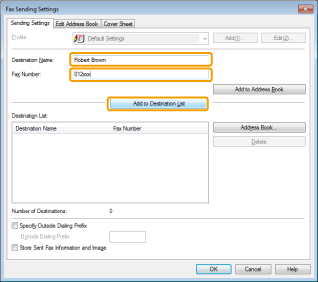
Når du skriver inn navnet og faksnummeret til mottakeren:
Angi navnet og faksnummeret til mottakeren i kategorien [Sending Settings] (Sendeinnstillinger) -> klikk på [Add to Destination List] (Legg til i mottakerliste).
|
Obs!
|
|
Hvis du valgte [Reenter Fax Number] (Angi faksnummer på nytt) før du la til mottakeren i [Destination List] (Mottakerliste) i dialogboksen [Security Settings] (Sikkerhetsinnstillinger) i kategorien [Special] (Spesial), vises dialogboksen [Confirm Password] (Bekreft passord) når du klikker på [Add to Destination List] (Legg til i mottakerliste). Se den elektroniske hjelpen for mer informasjon. (Se "Vise elektronisk hjelp (PC-faks)".)
|
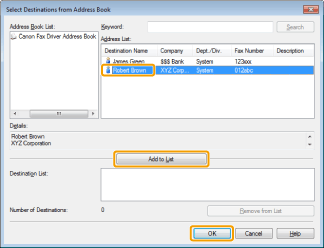
Når navnet på mottakeren angis fra adresseboken:
Klikk på [Address Book] (Adressebok) i kategorien [Sending Settings] (Innstillinger for sending).
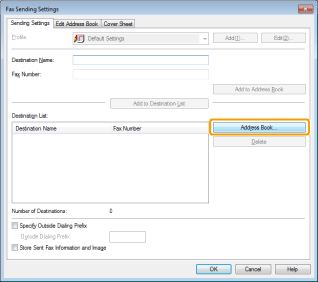
Velg mottakeren -> klikk på [Add to List] (Legg til i liste) -> [OK].
|
Obs!
|
|
Hvis du vil ha mer informasjon om hvordan du registrerer adresser og hvordan du bruker adresseboken, kan du se "Vise elektronisk hjelp (PC-faks)".
|
4.
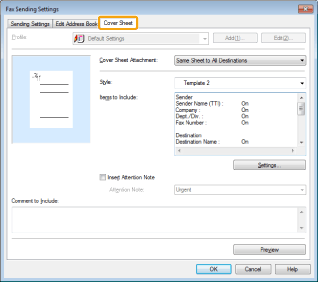
Hvis du vil legge ved en forside, klikker du på kategorien [Cover Sheet] (Forside) -> angi et format for forsiden.
|
Obs!
|
|
Se "Vise elektronisk hjelp (PC-faks)" for mer informasjon om å legge ved forsider.
|
5.
Klikk på [OK].
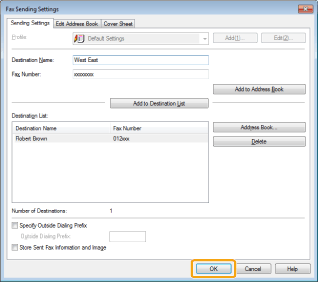
Faksingen starter.
|
Obs!
|
|
Du får ikke tilgang til og kan ikke redigere adresseboken hvis du ikke har tilgangstillatelse til mottakermappen i adresseboken. Hvis dette er tilfellet, logger du deg på som en bruker med tilgangstillatelse til mappen. Du kan også klikke på [Specify a Folder] (Angi en mappe) i kategorien [Edit Address Book] (Rediger adressebok) og angi en mappe, for eksempel [My Documents] (Mine dokumenter), som du har skrivetillatelse for, som mottakermappe i adresseboken. Hvis du vil ha mer informasjon, kan du se "Vise elektronisk hjelp (PC-faks)".
Antall mottakere du kan sende til samtidig, avhenger av hvilke vilkår forsiden er lagt ved under. Hvis du vil ha mer informasjon, kan du se Readme-filen.
Displayet kan variere avhengig av operativsystemet og systemmiljøet.
|