Spesialmodus
Bruk Spesialmodus-innstillingene til å fikse problemer med utskriftskvaliteten.
Les informasjonen nedenfor nøye før du endrer innstillingene.
|
VIKTIG
|
Behold standardinnstillingene under normale forhold:Endre innstillingene bare hvis problemene som nevnes nedenfor, oppstår.
|
Innstillinger som kan angis fra betjeningspanelet
Innstillinger
 |
Standardinnstillinger er uthevet med fet skrift.
|
|
Spesialmodus
|
Alternativer
|
Detaljer
|
||||||||||||||||
|
Spesialmodus U
|
Av, På
|
Avhengig av papirtypen (spesielt når du bruker tykt papir) eller miljøet (spesielt i tørre omgivelser) kan det vises flekker med spredt toner rundt teksten eller i mønstre. Hvis det er tilfelle, angir du denne innstillingen til <På>.
|
||||||||||||||||
|
Spesialmodus V
|
Av, Modus 1, Modus 2, Modus 3
|
Avhengig av papirtypen eller miljøet kan loddrette streker vises på dokumenter som skrives ut. Når dette skjer, må du endre denne innstillingen.
Effekten blir større ettersom nummeret går opp.
|
||||||||||||||||
|
Spesialmodus Z
|
Kopi: Av, Modus 1, Modus 2, Modus 3, Modus 4
Faks:
Av, Modus 1,
Modus 2,
Modus 3,
Modus 4
|
Avhengig av papirtypen eller miljøet kan loddrette streker vises på dokumenter som skrives ut. I dette tilfellet kan du endre denne innstillingen.
Forbedringsnivået i henhold til innstillingsalternativet vises nedenfor.
|
||||||||||||||||
|
Spesialmodus B
|
Av, Modus 1, Modus 2, Modus 3
|
Etter at tonerkassetten har blitt skiftet ut eller at den har blitt brukt i lengre tid, kan loddrette striper vises på dokumenter som skrives ut. I dette tilfellet kan du endre denne innstillingen.
Forbedringsnivået i henhold til innstillingsalternativet vises nedenfor.
|
||||||||||||||||
|
Spesialmodus C
(bare ved utskrift av mottatte faksdokumenter)
|
Av, På
|
Avhengig av papirtypen eller miljøet kan loddrette streker vises på dokumenter som skrives ut. Hvis dette er tilfellet, angir du én av disse innstillingene til <På>.
Du kan også redusere utskriftsstøyen ved å angi disse innstillingene til <På>.
|
||||||||||||||||
|
Spesialmodus D
|
Kopi: Av, På
Skriv ut: Av, På |
|||||||||||||||||
|
Spesialmodus I
|
Av, På
|
Avhengig av papirtypen (spesielt når tynt eller krøllet papir brukes) kan papirstopp skje oftere ved 2-sidig utskrift. Hvis det er tilfelle, angir du denne innstillingen til <På>.
|
||||||||||||||||
|
Spesialmodus J
|
Av, På
|
Utskrevet papir kan få flekker ved utskrift av tynne linjer eller lyse bilder. Hvis det er tilfelle, angir du denne innstillingen til <På>.
|
||||||||||||||||
|
Spesialmodus K
|
Av, På
|
Avhengig av miljøet (spesielt i omgivelser med lav temperatur) kan det hende toneren ikke fester seg skikkelig, og resultatet kan bli mindre tydelig. Hvis det er tilfelle, angir du denne innstillingen til <På>.
|
||||||||||||||||

Spesifisere Spesialmodus-innstillinger fra betjeningspanelet
1
Trykk på [ ] (Meny).
] (Meny).2
Trykk på [ ] eller [
 ] for å utheve <Justering/vedlikehold>, og trykk deretter på [OK].
] eller [] for å utheve <Justering/vedlikehold>, og trykk deretter på [OK].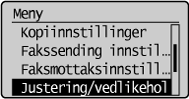
3
Trykk på [] eller [] for å utheve <Spesialbehandling>, og trykk deretter på [OK].
] eller [] for å utheve <Spesialbehandling>, og trykk deretter på [OK].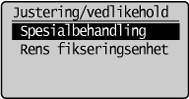
Innstillinger som kan angis i skriverdriveren
Innstillinger
|
|
Standardinnstillinger er uthevet med fet skrift.
|
|
Spesialmodus
|
Stille inn alternativer
|
Detaljer
|
||||||
|
Justering av spesialutskrift
|
Av, Modus 1, Modus 2, Modus 3, Modus 4
|
Avhengig av papirtypen eller miljøet kan loddrette streker vises på dokumenter som skrives ut. Når dette skjer, må du endre denne innstillingen.
Effekten blir større ettersom nummeret går opp. [Av] -> [Modus 1] -> [Modus 2] -> [Modus 3] -> [Modus 4]
(lav) (høy)
|
||||||
|
Modus for spesialutskrift
|
Av, Spesialinnstillinger 1, Spesialinnstillinger 2
|
[Av]
Utskrift skjer uten bruk av modus for spesialutskrift. [Spesialinnstillinger 1] Hvis strekkoder som skrives ut på maskinen, ikke kan leses, angir du denne innstillingen til [Spesialinnstillinger 1] for å redusere problemet.
[Spesialinnstillinger 2]
Ved utskrift av dokumenter med høy kontrast kan omrisset på utskrevet tekst eller bilde bli hvitt. Angi denne innstillingen til [Spesialinnstillinger 2] for å redusere problemet.
|
Spesifisere Spesialmodus-innstillinger i skriverdriveren
1
Klikk på kategorien [Finishing] (Etterbehandling).
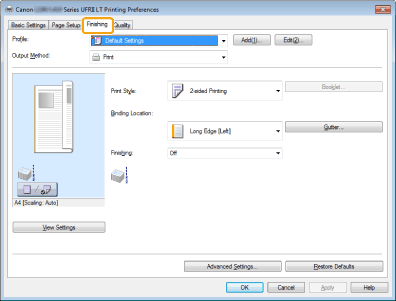
|
MERK
|
|
For instruksjoner om hvordan du åpner skriverdriverskjermen, se "Skrive ut" og "Konfigurere standardinnstillinger for utskrift".
|
2
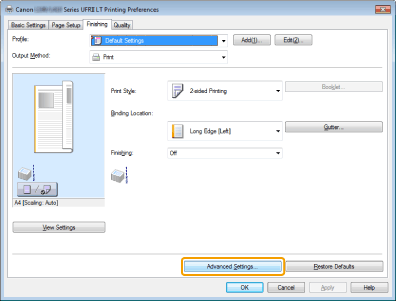
Klikk på [Advanced Settings] (Avanserte innstillinger).