Grunnleggende operasjoner i Windows
Slik åpner du skrivermappen
Windows XP Professional:
Fra [Start]-menyen velg [Printers and Faxes] (Skrivere og telefakser).
Windows XP Home Edition:
Fra [Start]-menyen velg [Control Panel] (Kontrollpanel), klikk på [Printers and Other Hardware] (Skrivere og annen maskinvare), og klikk på [Printers and Faxes] (Skrivere og telefakser).
Windows Vista:
Fra [Start]-menyen velg [Control Panel] (Kontrollpanel), og klikk på [Printer] (Skrivere).
Windows 7:
Fra [Start]-menyen velg [Devices and Printers] (Enheter og skrivere).
Windows 8:
Høyreklikk nede til venstre i skjermbildet, velg [Control Panel] (Kontrollpanel), og klikk deretter på [View devices and printers] (Vis enheter og skrivere).
Vise skjermbildet [Windows Fax and Scan] (Windows Faksing og skanning).
Windows Vista:
Fra [Start]-menyen velg [Control Panel] (Kontrollpanel), klikk på [Hardware and Sound] (Maskinvare og lyd), og klikk deretter på [Scan a document or picture] (Skann et dokument eller bilde) i [Scanners and Cameras] (Skannere og kameraer).
Windows 7:
Klikk på [Start]-menyen, velg [All Programs] (Alle programmer) -> [Windows Fax and Scan] (Windows Faksing og skanning).
Windows 8:
|
1.
|
Høyreklikk nede til venstre i skjermbildet, og velg [Search] (Søk).
|
|
2.
|
Skriv inn "skann", og klikk på [Windows Fax & Scan] (Windows Faksing og skanning).
|
Vise hovedskjermbildet på CD-ROM-platen
Hvis du ikke kan vise hovedskjermbildet når du skal bruke CD-ROM-platen, kan du følge fremgangsmåtene nedenfor.
 |
Stasjonsnavnet for CD-ROM-stasjonen er angitt med "D:" i denne håndboken. Navnet på CD-ROM-stasjonen kan være et annet avhengig av datamaskinen du bruker.
|
Windows XP:
|
1.
|
Fra [Start]-menyen velg [Run] (Kjør).
|
|
2.
|
Skriv inn "D:\Minst.exe", og klikk deretter på [OK].
|
Windows Vista, 7:
|
1.
|
Skriv inn "D:\Minst.exe" i [Search programs and files] (Søk i programmer og filer) (eller [Start Search] (Start søk)) under [Start]-menyen.
|
|
2.
|
Trykk på [ENTER] på tastaturet.
|
Windows 8:
|
1.
|
Høyreklikk nede til venstre i skjermbildet, og velg [Run] (Kjør).
|
|
2.
|
Skriv inn "D:\MInst.exe", og klikk deretter på [OK].
|
Slik kontrollerer du prosessorversjonen for Windows Vista/7/8
1
Åpne [Control Panel] (Kontrollpanel).
Windows Vista, 7:
Velg [Control Panel] (Kontrollpanel) fra [Start]-menyen.
Windows 8:
Høyreklikk nederst til venstre i skjermbildet, og velg [Control Panel] (Kontrollpanel).
2
Vis [System].
Klikk på [System and Maintenance] (System og vedlikehold) eller [System and Security] (System og sikkerhet) -> [System].
3
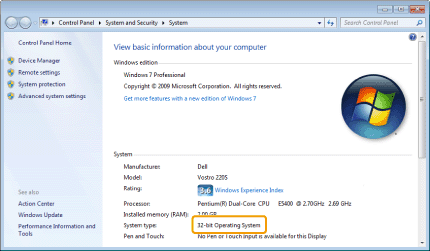
Se hvilken prosessorversjon som vises.
For 32-bit versjoner:
[32-bit Operating System] (32-biters operativsystem) vises.
For 64-bit versjoner:
[64-bit Operating System] (64-biters operativsystem) vises.