Передача факсов (факсимильная связь с помощью компьютера)
Ниже описана процедура передачи по факсу документа, созданного в приложении.
|
ПРИМЕЧАНИЕ
|
|
Способы передачи по факсу зависят от используемого приложения. Подробная информация приведена в руководствах по эксплуатации, поставляемых с приложением.
|
1.
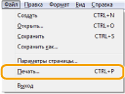
В меню [File] (Файл) приложения выберите пункт [Print] (Печать).
2.
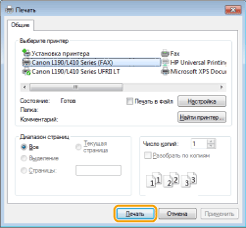
Выберите факс в разделе [Name] (Имя) -> щелкните [Print] (Печать) (или [OK]).
|
ПРИМЕЧАНИЕ
|
|
ОС Windows 8: если вы хотите отправить факсимильное сообщение из приложения Windows Store, расположите панель настроек в правой части экрана, коснитесь [
 ] (Устройства) -> используемое устройство -> [Print] (Печать). Если на экране появляется сообщение [The printer requires your attention. Go to the desktop to take care of it.] (Принтер требует вашего внимания. Перейдите на рабочий стол и выполните требуемые действия), перейдите к рабочему столу и приступите к шагу 3. ] (Устройства) -> используемое устройство -> [Print] (Печать). Если на экране появляется сообщение [The printer requires your attention. Go to the desktop to take care of it.] (Принтер требует вашего внимания. Перейдите на рабочий стол и выполните требуемые действия), перейдите к рабочему столу и приступите к шагу 3. |
3.
Укажите адрес отправки в диалоговом окне [Настройки отправки факса].
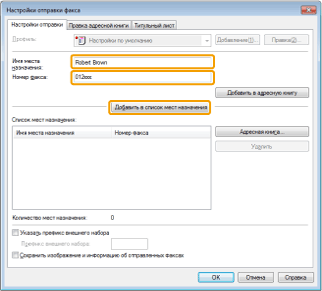
При вводе имени адресата и номера факса.
Введите имя получателя и номер факса на вкладке [Настройки отправки] -> нажмите кнопку [Добавить в список мест назначения].
|
ПРИМЕЧАНИЕ
|
|
Если в диалоговом окне [Настройки защиты] на вкладке [Специальный] установлен флажок [Ввести факс перед добавл. места назнач. в [Список мест назначения]], при нажатии кнопки [Добавить в список мест назначения] отобразится диалоговое окно [Подтвердить пароль]. Подробнее об этом см. в интерактивной справке. (См. раздел "Просмотр интерактивной справки (факсимильная связь с помощью компьютера)".)
|
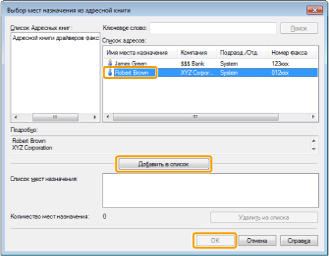
При указании имени адресата из адресной книги.
Щелкните [Адресная книга] на вкладке [Настройки отправки].
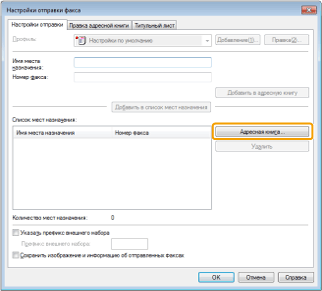
Выберите получателя -> щелкните [Добавить в список] -> [OK].
|
ПРИМЕЧАНИЕ
|
|
Сведения о регистрации адресов и использовании адресной книги см. в разделе «Просмотр интерактивной справки (факсимильная связь с помощью компьютера)».
|
4.
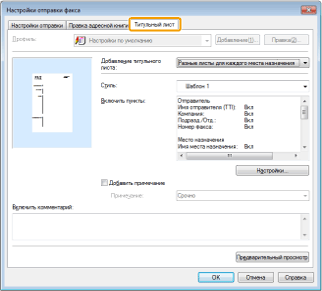
Если необходимо вложить титульный лист, щелкните вкладку [Титульный лист] -> укажите формат титульного листа.
|
ПРИМЕЧАНИЕ
|
|
Сведения о вложении титульного листа см. в разделе «Просмотр интерактивной справки (факсимильная связь с помощью компьютера)».
|
5.
Щелкните [OK].
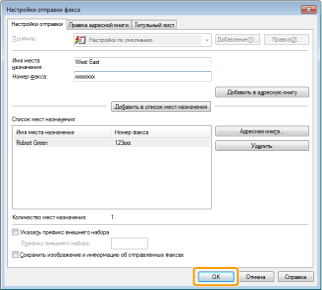
Начнется передача факсов.
|
ПРИМЕЧАНИЕ
|
|
Для доступа к адресной книге или ее редактирования требуются права доступа к папке назначения адресной книги. Если у вас доступа к этой папке нет, войдите в систему под учетной записью пользователя, у которого есть разрешение на доступ к папке, или выберите [Specify Folder] (Указать папку) на вкладке [Правка адресной книги] и укажите папку назначения адресной книги на папку, для которой у вас есть разрешение на запись (например, на папку [My Documents] (Мои документы)). Подробнее см. в разделе «Просмотр интерактивной справки (факсимильная связь с помощью компьютера)».
Количество адресатов, которым можно одновременно отправить факс, зависит от условий прикрепления титульного листа. Для получения дополнительной информации см. файл Readme.
Содержимое экрана зависит от операционной системы и системного окружения.
|