Основные операции в среде Windows
Открытие папки принтера
Windows XP Professional:
В меню [Start] (Пуск) выберите пункт [Printers and Faxes] (Принтеры и факсы).
Windows XP Home Edition:
В меню [Start] (Пуск) выберите пункт [Control Panel] (Панель управления), щелкните [Printers and Other Hardware] (Принтеры и другое оборудование), затем выберите [Printers and Faxes] (Принтеры и факсы).
Windows Vista:
В меню [Start] (Пуск) выберите пункт [Control Panel] (Панель управления), затем щелкните [Printer] (Принтеры).
Windows 7:
В меню [Start] (Пуск) выберите пункт [Devices and Printers] (Устройства и принтеры).
Windows 8:
Щелкните правой кнопкой мыши в нижнем левом углу экрана и выберите [Панель управления], затем щелкните [Просмотр устройств и принтеров].
Отображение экрана [Windows Fax & Scan] (Факсы и сканирование Windows)
Windows Vista:
В меню [Start] (Пуск) выберите пункт [Control Panel] (Панель управления) -> [Hardware and Sound] (Оборудование и звук) -> [Scan a document or picture] (Сканирование документа или изображения) в разделе [Scanners and Cameras] (Сканеры и камеры).
Windows 7:
В меню [Start] (Пуск) выберите [All Programs] (Все программы) -> [Windows Fax and Scan] (Факсы и сканирование Windows).
Windows 8:
|
1.
|
Щелкните правой кнопкой мыши в нижнем левом углу экрана и выберите [Search] (Поиск).
|
|
2.
|
Введите «сканировать» и щелкните [Windows Fax & Scan] (Факсы и сканеры Windows).
|
Отображение главного экрана компакт-диска
Если при установке компакт-диска не удается отобразить его главный экран, выполните следующие операции.
 |
Имя дисковода обозначается как «D:» в данном руководстве. Имена устройств чтения компакт-дисков могут быть разными в зависимости от используемого компьютера.
|
Windows XP:
|
1.
|
В меню [Start] (Пуск) выберите [Run] (Выполнить).
|
|
2.
|
Введите «D:\Minst.exe», затем щелкните [OK].
|
Windows Vista, 7:
|
1.
|
Введите «D:\Minst.exe» в поле [Search programs and files] (Поиск программ и файлов) (или [Start Search] (Начать поиск)) в меню [Start] (Пуск).
|
|
2.
|
Нажмите на клавиатуре клавишу [ENTER].
|
Windows 8:
|
1.
|
Щелкните правой кнопкой мыши в нижнем левом углу экрана и выберите [Выполнить].
|
|
2.
|
Введите «D:\MInst.exe», затем щелкните [ОК].
|
Как проверить версию процессора Windows Vista/7/8
1
Откройте [Control Panel] (Панель управления).
Windows Vista, 7:
Выберите [Control Panel] (Панель управления) в меню [Start] (Пуск).
Windows 8:
Щелкните правой кнопкой мыши в нижнем левом углу экрана и выберите [Control Panel] (Панель управления).
2
Отобразите [System] (Система).
Щелкните [Система и ее обслуживание] или [Система и безопасность] -> [Система].
3
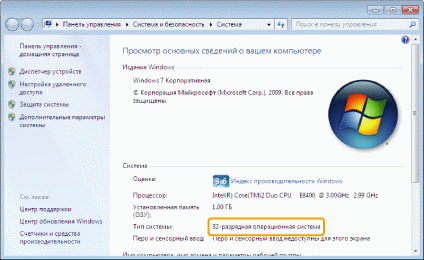
Проверьте версию процессора.
Для 32-разрядных версий:
отобразится [32-bit Operating System] (32-разрядная операционная система).
Для 64-разрядных версий:
отобразится [64-bit Operating System] (64-разрядная операционная система).