Navigera i menyn
I det här avsnittet beskrivs hur du navigerar i menyn och konfigurerar menyalternativ.

Använd följande knappar när du navigerar i menyn och konfigurerar menyalternativ.
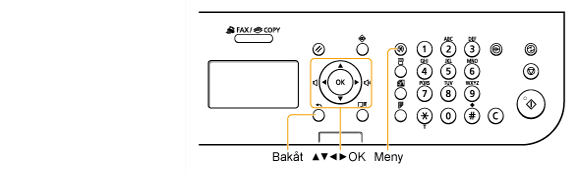
Öppna menyskärmen
Öppna menyskärmen genom att trycka på [ ] (Meny).
] (Meny).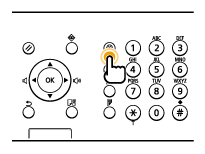
Rulla i menyn
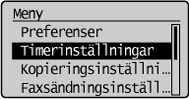
Rullningslisten till höger på skärmen anger att fler alternativ finns tillgängliga i menyn.
Om du vill välja ett alternativ som inte visas på skärmen trycker du på [ ] eller [
 ] för att rulla uppåt eller nedåt.
] eller [] för att rulla uppåt eller nedåt.Det valda alternativet markeras med svart bakgrund.
Välja ett menyalternativ
Välj det markerade menyalternativet genom att trycka på [OK].
Om en meny har en undermeny trycker du på [OK] eller [ ] för att välja alternativet och fortsätta till nästa skärm.
] för att välja alternativet och fortsätta till nästa skärm.Gå tillbaka till föregående skärm genom att trycka på [ ] (Bakåt) eller [
 ].
].
] (Bakåt) eller [].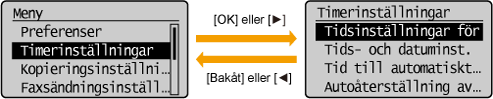
Konfigurera menyer med navigeringsknapparna
Så här konfigurerar du menyer
|
Åtgärd
|
Skärmexempel
|
Gör så här
|
||
|
Justerar nivåer, t.ex. tätheten på skalan
|
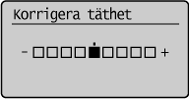 |
Tryck på [
] eller [] för att justera nivån. |
||
|
Ställa in timern
|
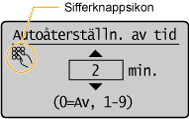 |
Tryck på [
] eller [] för att ange värdet.
|
||
|
Ange nummer eller tecken, t.ex. en PIN-kod
|
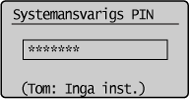 |
Du kan ange siffror och tecken med sifferknapparna.
|
Bekräfta inmatningar
|
|
Bekräfta en inmatad siffra eller ett inmatat tecken:
|
|
|
|
|
Tryck på [OK].
Tryck på [
] eller [] för att markera <Använd> och tryck sedan på [OK]. |
Stänga menyskärmen
Stäng menyskärmen genom att trycka på [] (Meny).
] (Meny).|
OBS!
|
Om du trycker på [
|