Faxa (PC-fax)
Proceduren för att faxa ett dokument som har skapats i ett program är följande.
|
OBS!
|
|
Faxmetoderna kan variera beroende på vilket program du använder. Mer information finns i handböckerna som medföljer programmet.
|
1.
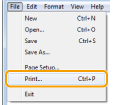
Välj [Print] (Skriv ut) på menyn [File] (Arkiv) i programmet.
2.
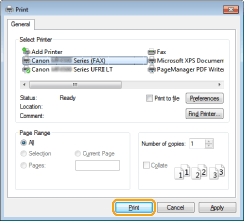
Välj fax från [Name] (Namn) -> klicka på [Print] (Skriv ut) (eller [OK]).
|
OBS!
|
|
Om du använder Windows 8 och vill skicka ett fax från Windows Store-appen visar du snabbknappsfältet till höger om skärmen och knackar på
 (Device) (Enhet) -> den skrivare du använder -> [Print] (Skriv ut). Om meddelandet [The printer requires your attention. Go to the desktop to take care of it.] (Något behöver åtgärdas med skrivaren. Gå till skrivbordet och ta hand om det.) visas går du till skrivbordet och fortsätter till steg 3. (Device) (Enhet) -> den skrivare du använder -> [Print] (Skriv ut). Om meddelandet [The printer requires your attention. Go to the desktop to take care of it.] (Något behöver åtgärdas med skrivaren. Gå till skrivbordet och ta hand om det.) visas går du till skrivbordet och fortsätter till steg 3. |
3.
Ange avsändaradressen i dialogrutan [Fax Sending Settings] (Inställningar för faxsändning).
När mottagarens namn och faxnummer anges:
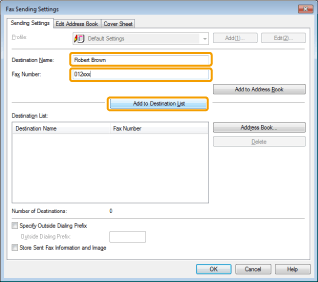
Ange mottagarens namn och faxnummer på fliken [Sending Settings] (Sändningsinställningar) -> klicka på [Add to Destination List] (Lägg till i mottagarlista).
|
OBS!
|
|
Om du valt [Reenter Fax Number] (Ange faxnumret på nytt) innan du lagt till en mottagare i [Destination List] (Mottagarlista) i dialogrutan [Security Settings] (Säkerhetsinställningar) på fliken [Special] (Särskilt), kommer dialogrutan [Confirm Password] (Bekräfta lösenord) att visas när du klickar på [Add to Destination List] (Lägg till i mottagarlista). Mer information finns i onlinehjälpen. (Se "Visa onlinehjälpen (PC-fax)".)
|
När mottagarnamnet anges från adressboken:
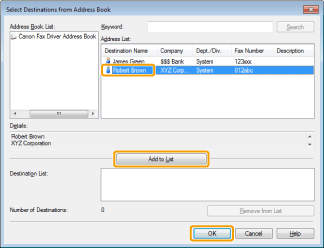
Klicka på [Address Book] (Adressbok) på fliken [Sending Settings] (Sändningsinställningar).
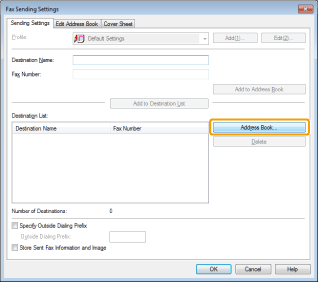
Välj mottagaren -> klicka på [Add to List] (Lägg till i lista) -> [OK].
|
OBS!
|
|
Mer information om hur du registrerar adresser och använder adressboken finns i "Visa onlinehjälpen (PC-fax)".
|
4.
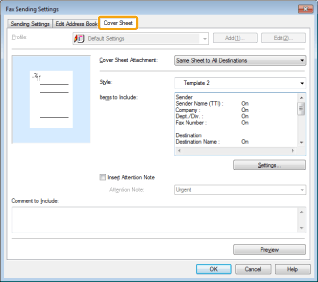
Om du vill bifoga ett försättsblad klickar du på fliken [Cover Sheet] (Försättsblad) -> och anger ett format för försättsbladet.
|
OBS!
|
|
Mer information om att bifoga försättsblad finns i "Visa onlinehjälpen (PC-fax)".
|
5.
Klicka på [OK].
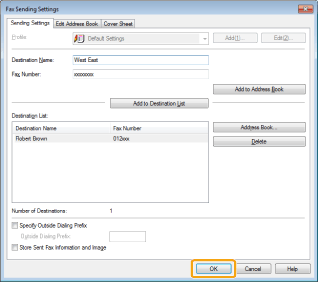
Faxsändningen börjar.
|
OBS!
|
|
Du kan inte öppna eller redigera adressboken om du saknar åtkomstbehörighet till adressbokens målmapp. Om det är fallet ska du logga in som en användare med åtkomst till mappen eller klicka på [Specify a Folder] (Ange mapp) på fliken [Edit Address Book] (Redigera adressbok) och ange en mapp där du har skrivbehörighet, till exempel mappen [My Documents] (Mina dokument), som adressbokens målmapp. Mer information finns i "Visa onlinehjälpen (PC-fax)".
Hur många mottagare som du kan sända fax till samtidigt beror på under vilka villkor som försättsbladet bifogades. Mer information finns i Readme-filen.
Visningen kan skilja sig åt beroende på operativsystem och systemmiljö.
|