Specialarbetssätt
Använd inställningarna för specialarbetssätt när du ska åtgärda problem med utskriftskvaliteten.
Läs följande noggrant innan du ändrar inställningarna.
|
VIKTIGT!
|
Använd standardinställningarna under normala förhållanden:Ändra inställningarna endast när de problem som anges nedan uppstår.
|
Inställningar som kan anges via kontrollpanelen
Inställningar
 |
Standardinställningarna markeras med fetstil.
|
|
Specialarbetssätt
|
Alternativ
|
Information
|
||||||||||||||||
|
Specialarbetssätt U
|
Av, På
|
Beroende på papperstypen (särskilt när tjockt papper används) eller miljön (särskilt i torra miljöer) kan spridda tonerfläckar uppstå runt text eller mönster. Ange i så fall den här inställningen till <På>.
|
||||||||||||||||
|
Specialarbetssätt V
|
Av, Metod 1, Metod 2, Metod 3
|
Beroende på papperstypen eller miljön kan det uppstå vertikala ränder på det utskrivna papperet. Ändra den här inställningen när det inträffar.
Effekten blir större ju högre värde.
|
||||||||||||||||
|
Specialarbetssätt Z
|
Kopia: Av, Metod 1, Metod 2, Metod 3, Metod 4
Fax:
Av, Metod 1,
Metod 2,
Metod 3,
Metod 4
|
Beroende på papperstypen eller miljön kan det uppstå vertikala ränder på det utskrivna papperet. Ändra i så fall den här inställningen.
De olika nivåerna av förbättring för inställningen är följande.
|
||||||||||||||||
|
Specialarbetssätt B
|
Av, Metod 1, Metod 2, Metod 3
|
När du har bytt tonerpatron eller när en tonerpatron används efter en lång tid kan det uppstå vertikala ränder på de utskrivna dokumenten. Ändra i så fall den här inställningen.
De olika nivåerna av förbättring för inställningen är följande.
|
||||||||||||||||
|
Specialarbetssätt C
(Endast när mottagna faxdokument skrivs ut)
|
Av, På
|
Beroende på papperstypen eller miljön kan det uppstå vertikala ränder på de utskrivna dokumenten. Ange i så fall en av dessa inställningar till <På>.
Du kan också minska utskriftsbruset genom att ange de här inställningarna till <På>.
|
||||||||||||||||
|
Specialarbetssätt D
|
Kopia: Av, På
Skriv ut: Av, På |
|||||||||||||||||
|
Specialarbetssätt I
|
Av, På
|
Beroende på papperstypen (särskilt när tunt eller hoprullat papper används) kan pappersstopp ofta uppstå vid dubbelsidig utskrift. Ange i så fall den här inställningen till <På>.
|
||||||||||||||||
|
Specialarbetssätt J
|
Av, På
|
Utskrivet papper kan bli fläckigt när tunna linjer eller ljusa bilder skrivs ut. Ange i så fall den här inställningen till <På>.
|
||||||||||||||||
|
Specialarbetssätt K
|
Av, På
|
Beroende på miljön (särskilt i miljöer med låg temperatur) kanske tonern inte fixeras tillräckligt och utskriften kan bli mindre tydlig. Ange i så fall den här inställningen till <På>.
|
||||||||||||||||

Ange inställningar för specialarbetssätt via kontrollpanelen
1
Tryck på [ ] (Meny).
] (Meny).2
Tryck på [ ] eller [
 ] för att markera <Justering/underhåll> och tryck sedan på [OK].
] eller [] för att markera <Justering/underhåll> och tryck sedan på [OK].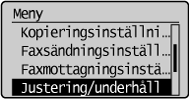
3
Tryck på [] eller [] för att markera <Särskild bearbetning> och tryck sedan på [OK].
] eller [] för att markera <Särskild bearbetning> och tryck sedan på [OK].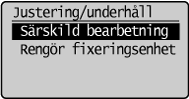
Inställningar som kan anges via skrivardrivrutinen
Inställningar
|
|
Standardinställningarna markeras med fetstil.
|
|
Specialarbetssätt
|
Alternativ för inställningen
|
Information
|
||||||
|
Specialutskriftsjustering
|
Av, Metod 1, Metod 2, Metod 3, Metod 4
|
Beroende på papperstypen eller miljön kan det uppstå vertikala ränder på de utskrivna dokumenten. Ändra den här inställningen när det inträffar.
Effekten blir större ju högre värde. [Av] -> [Metod 1] -> [Metod 2] -> [Metod 3] -> [Metod 4]
(låg) (hög)
|
||||||
|
Specialutskriftsläge
|
Av, Specialinställningar 1, Specialinställningar 2
|
[Av]
Specialutskriftsläget används inte vid utskrift. [Specialinställningar 1] Om streckkoder som skrivs ut med enheten inte kan läsas anger du [Specialinställningar 1] för den här inställningen så att problemet minskar.
[Specialinställningar 2]
När dokument med hög kontrast skrivs ut kan konturerna för text eller bilder som skrivs ut bli vita. Ange den här inställningen till [Specialinställningar 2] för att motverka problemet.
|
Ange inställningar för specialarbetssätt i skrivardrivrutinen
1
Välj fliken [Finishing] (Efterbehandling).
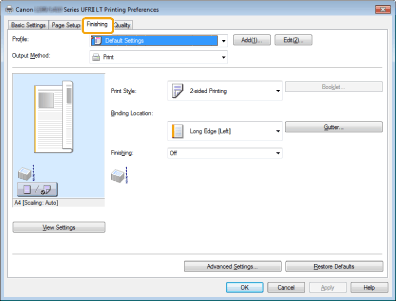
|
OBS!
|
|
Instruktioner hur du öppnar skrivardrivrutinens skärm finns i "Utskrift" och "Konfigurera standardinställningarna för utskrift".
|
2
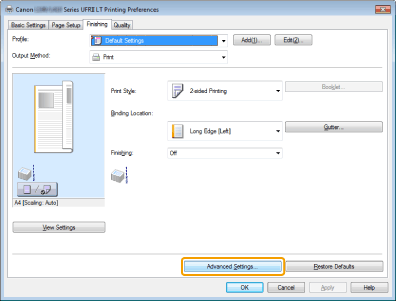
Klicka på [Advanced Settings] (Avancerade inställningar).