Grundläggande Windows-funktioner
Öppna skrivarmappen
Windows XP Professional:
På [Start]-menyn väljer du [Printers and Faxes] (Skrivare och fax).
Windows XP Home Edition:
På [Start]-menyn väljer du [Control Panel] (Kontrollpanelen) och klickar på [Printers and Other Hardware] (Skrivare och annan maskinvara) och [Printers and Faxes] (Skrivare och fax).
Windows Vista:
På [Start]-menyn väljer du [Control Panel] (Kontrollpanelen) och klickar på [Printer] (Skrivare).
Windows 7:
På [Start]-menyn väljer du [Devices and Printers] (Enheter och skrivare).
Windows 8:
Högerklicka i skärmens nedre vänstra hörn, välj [Control Panel] (Kontrollpanelen) och klicka sedan på [View devices and printers] (Visa enheter och skrivare).
Så här visar du skärmen [Windows Fax & Scan] (Faxa och skanna i Windows)
Windows Vista:
Klicka på [Start]-menyn, välj [Control Panel] (Kontrollpanelen) -> [Hardware and Sound] (Maskinvara och ljud) -> [Scan a document or picture] (Skanna ett dokument eller en bild) i [Scanners and Cameras] (Skannrar och kameror).
Windows 7:
På [Start]-menyn väljer du [All Programs] (Alla program) -> [Windows Fax and Scan] (Faxa och skanna i Windows).
Windows 8:
|
1.
|
Högerklicka i skärmens nedre vänstra hörn och välj [Search] (Sök).
|
|
2.
|
Ange "skanna" och klicka på [Windows Fax & Scan] (Faxa och skanna i Windows).
|
Så här visar du det första fönstret för en CD-skiva
Följ dessa steg om du inte kan visa den första skärmen när en cd-skiva sätts in.
 |
Cd-skivans enhetsnamn är "D:" i den här handboken. Cd-skivans enhetsnamn kan variera beroende på vilken dator som används.
|
Windows XP:
|
1.
|
Välj [Run] (Kör) på [Start]-menyn.
|
|
2.
|
Skriv "D:\Minst.exe" och klicka sedan på [OK].
|
Windows Vista, 7:
|
1.
|
Skriv "D:\Minst.exe" i [Search programs and files] (Sök bland program och filer) (eller [Start Search] (Påbörja sökning)) på [Start]-menyn.
|
|
2.
|
Tryck på [RETUR] på tangentbordet.
|
Windows 8:
|
1.
|
Högerklicka i skärmens nedre vänstra hörn och välj [Run] (Kör).
|
|
2.
|
Skriv "D:\MInst.exe" och klicka på [OK].
|
Så här kontrollerar du processorversionen för Windows Vista/7/8
1
Öppna [Control Panel] (Kontrollpanelen).
Windows Vista, 7:
Välj [Control Panel] (Kontrollpanelen) på [Start]-menyn.
Windows 8:
Högerklicka i skärmens nedre vänstra hörn och välj [Control Panel] (Kontrollpanelen).
2
Öppna [System].
Klicka på [System and Maintenance] (System och underhåll) eller [System and Security] (System och säkerhet) -> [System].
3
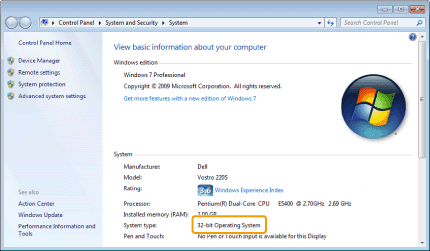
Kontrollera processorversionen.
För 32-bitarsversioner:
[32-bit Operating system] (32-bitars operativsystem) visas.
För 64-bitarsversioner:
[64-bit Operating system] (64-bitars operativsystem) visas.