Основні операції в середовищі Windows
Відкривання папки принтера
Windows XP Professional:
У меню [Start] (Пуск) виберіть [Printers and Faxes] (Принтери та факси).
Windows XP Home Edition:
У меню [Start] (Пуск) виберіть [Control Panel] (Панель керування), клацніть [Printers and Other Hardware] (Принтери та інше обладнання), а потім клацніть [Printers and Faxes] (Принтери та факси).
Windows Vista:
У меню [Start] (Пуск) виберіть [Control Panel] (Панель керування), а потім клацніть [Printers] (Принтери).
Windows 7:
У меню [Start] (Пуск) виберіть пункт [Devices and Printers] (Пристрої та принтери).
Windows 8:
Клацніть правою кнопкою миші в нижньому лівому куті екрана і виберіть пункт [Control Panel] (Панель керування), а потім клацніть елемент [View devices and printers] (Переглянути пристрої та принтери).
Відображення екрана [Windows Fax & Scan] (Факси та сканери Windows)
Windows Vista:
У меню [Start] (Пуск) виберіть [Control Panel] (Панель керування) -> [Hardware and Sound] (Устаткування та звук) -> [Scan a document or picture] (Сканувати документ або зображення) в розділі [Scanners and Cameras] (Сканери та камери).
Windows 7:
У меню [Start] (Пуск) виберіть пункт [All Programs] (Усі програми) -> [Windows Fax and Scan] (Факси та сканери Windows).
Windows 8:
|
1.
|
Клацніть правою кнопкою миші в нижньому лівому куті екрана і виберіть пункт [Search] (Пошук).
|
|
2.
|
Введіть слово «scan» і клацніть елемент [Windows Fax & Scan] (Надсилання факсу та сканування у Windows).
|
Відображення головного екрана компакт-диска
Якщо під час установлення компакт-диска не відображається головний екран, виконайте описані нижче дії.
 |
У цьому посібнику пристрій читання компакт-дисків позначено як «D:». На комп’ютері, який ви використовуєте, пристрій читання компакт-дисків може мати інше ім’я.
|
Windows XP
|
1.
|
У меню [Start] (Пуск) виберіть [Run] (Виконати).
|
|
2.
|
Введіть «D:\MInst.exe», а потім натисніть кнопку [OK].
|
Windows Vista, 7:
|
1.
|
У меню [Start] (Пуск), у розділі [Search programs and files] (Пошук програм і файлів) (або [Start Search] (Розпочати пошук)), введіть «D:\MInst.exe».
|
|
2.
|
Натисніть клавішу [ENTER] на клавіатурі.
|
Windows 8:
|
1.
|
Клацніть правою кнопкою миші в нижньому лівому куті екрана і виберіть пункт [Run] (Виконати).
|
|
2.
|
Введіть «D:\MInst.exe», а потім натисніть кнопку [OK].
|
Перевірка версії процесора Windows Vista/7/8
1
Відкрийте [Control Panel] (Панель керування).
Windows Vista, 7:
У меню [Start] (Пуск) виберіть [Control Panel] (Панель керування).
Windows 8:
Клацніть правою кнопкою миші в нижньому лівому куті екрана і виберіть пункт [Control Panel] (Панель керування).
2
Відкрийте розділ [System] (Система).
Клацніть [System and Maintenance] (Система та обслуговування) або [System and Security] (Система та безпека) -> [System] (Система).
3
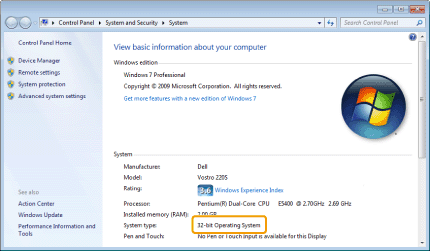
Перевірте версію процесора.
Для 32-розрядних версій:
Відобразиться повідомлення [32-bit Operating System] (32-розрядна операційна система).
Для 64-розрядних версій:
Відобразиться повідомлення [64-bit Operating System] (64-розрядна операційна система).