Faksiranje (faksiranje putem računala)
Slijedi opis postupka za faksiranje dokumenta stvorenog u aplikaciji.
|
NAPOMENA
|
|
Načini faksiranja mogu se razlikovati ovisno o aplikaciji koju koristite. Pojedinosti potražite u priručnicima s uputama isporučenim uz aplikaciju.
|
1.
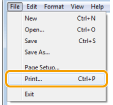
S izbornika [File] (Datoteka) u aplikaciji odaberite [Print] (Ispis).
2.
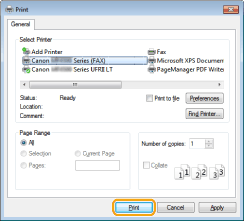
Odaberite svoj faks na sljedeći način: [Name] (Naziv) -> kliknite [Print] (Ispis) (ili [OK] (U redu)).
|
NAPOMENA
|
|
Ako u sustavu Windows 8 želite poslati faks putem aplikacije iz Windows trgovine, prikažite traku s gumbićima na desnoj strani zaslona i dodirnite [
 ] (Uređaj) -> pisač koji koristite -> [Print] (Ispis). Ako se prikaže poruka [The printer requires your attention. Go to the desktop to take care of it.] (Pisač zahtijeva akciju. Idite na radnu površinu da biste je izvršili), prijeđite na radnu površinu i na korak 3. ] (Uređaj) -> pisač koji koristite -> [Print] (Ispis). Ako se prikaže poruka [The printer requires your attention. Go to the desktop to take care of it.] (Pisač zahtijeva akciju. Idite na radnu površinu da biste je izvršili), prijeđite na radnu površinu i na korak 3. |
3.
U dijaloškom okviru [Fax Sending Settings] (Postavke slanja faksa) odredite adresu slanja.
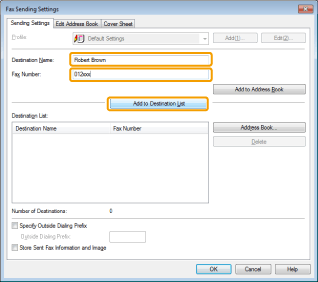
Prilikom unosa naziva odredišta i broja faksa:
Unesite naziv primatelja i broj faksa na karticu [Sending Settings] (Postavke slanja) -> kliknite [Add to Destination List] (Dodaj na popis odredišta).
|
NAPOMENA
|
|
Ako ste na listu [Special] (Posebno) odabrali [Reenter Fax Number] (Ponovno unesi broj faksa) prije nego što ste u dijaloškom okviru [Security Settings] (Postavke sigurnosti) na popis [Destination List] (Popis odredišta) dodali odredište, kada kliknete [Add to Destination List] (Dodaj na popis odredišta) prikazuje se dijaloški okvir [Confirm Password] (Potvrda lozinke). Pojedinosti potražite u elektroničkoj pomoći (Pogledajte "Prikaz elektroničke pomoći (faksiranje putem računala)".)
|
Prilikom postavljanja naziva odredišta iz adresara:
Na kartici [Sending Settings] (Postavke slanja) kliknite [Address Book] (Adresar).
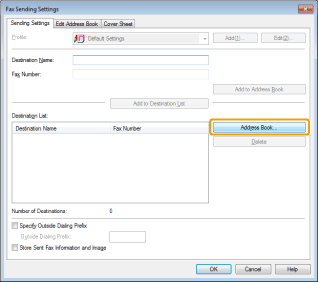
Odaberite primatelja -> [Add to List] (Dodaj na popis) -> [OK] (U redu).
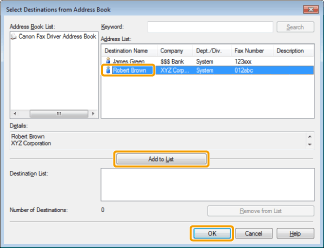
|
NAPOMENA
|
|
Pojedinosti o registriranju adresa i načinu korištenja adresara potražite u odjeljku "Prikaz elektroničke pomoći (faksiranje putem računala)".
|
4.
Ako želite dodati naslovnicu, kliknite karticu [Cover Sheet] (Naslovnica) -> navedite oblik naslovnice.
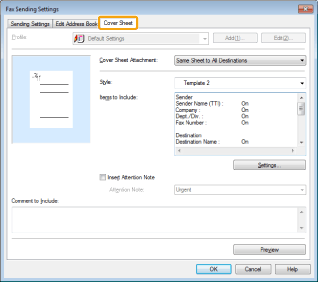
|
NAPOMENA
|
|
Pojedinosti o prilaganju naslovnice potražite u odjeljku "Prikaz elektroničke pomoći (faksiranje putem računala)".
|
5.
Kliknite [OK] (U redu).
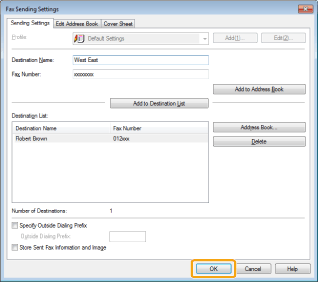
Započinje faksiranje.
|
NAPOMENA
|
|
Adresaru ne možete pristupiti niti ga možete uređivati ako nemate dozvolu pristupa odredišnoj mapi adresara. U tom slučaju prijavite se kao korisnik koji ima dozvolu pristupa mapi ili na kartici [Edit Address Book] (Uređivanje adresara) kliknite [Specify a Folder] (Navedi mapu), a zatim u odredišnoj mapi adresara navedite mapu, kao što je mapa [My Documents] (Moji dokumenti) za koju imate dozvole pisanja. Pojedinosti potražite u odjeljku "Prikaz elektroničke pomoći (faksiranje putem računala)".
Broj odredišta na koja istodobno možete poslati faks ovisi o uvjetima pod kojima je priložena naslovnica. Pojedinosti potražite u datoteci Readme.
Prikaz se može razlikovati ovisno o operacijskom sustavu i sistemskom okruženju.
|