Osnovne radnje u sustavu Windows
Otvaranje mape pisača
Windows XP Professional:
Na izborniku [Start] odaberite [Printers and Faxes] (Pisači i faksovi).
Windows XP Home Edition:
Na izborniku [Start] odaberite [Control Panel] (Upravljačka ploča), kliknite [Printers and Other Hardware] (Pisači i ostali hardver), a zatim [Printers and Faxes] (Pisači i faksovi).
Windows Vista:
Na izborniku [Start] odaberite [Control Panel] (Upravljačka ploča), a zatim kliknite [Printer] (Pisač).
Windows 7:
Na izborniku [Start] odaberite [Devices and Printers] (Uređaji i pisači).
Windows 8:
Desnom tipkom miša kliknite donji lijevi kut zaslona i odaberite [Control Panel] (Upravljačka ploča), a zatim kliknite [View devices and printers] (Prikaži uređaje i pisače).
Kako prikazati zaslon [Windows Fax & Scan] (Windows faksiranje i skeniranje)
Windows Vista:
S izbornika [Start] -> odaberite [Control Panel] (Upravljačka ploča) -> [Hardware and Sounds] (Hardver i zvuk) -> [Scan a document or picture] (Skeniranje dokumenta ili slike) u mapi [Scanners and Cameras] (Skeneri i fotoaparati).
Windows 7:
S izbornika [Start] odaberite [All Programs] (Svi programi) -> [Windows Fax and Scan] (Windows faksiranje i skeniranje).
Windows 8:
|
1.
|
Desnom tipkom miša kliknite donji lijevi kut zaslona i odaberite [Search] (Pretraži).
|
|
2.
|
Upišite "sken" i kliknite [Windows Fax & Scan] (Windows faksiranje i skeniranje).
|
Kako prikazati glavni zaslon CD-ROM-a
Ako se prilikom postavljanja CD-ROM-a ne otvara glavni zaslon, učinite sljedeće.
 |
U ovom je priručniku CD-ROM pogon označen kao "D:". Naziv CD-ROM pogona na računalu koje koristite može se razlikovati.
|
Windows XP:
|
1.
|
Na izborniku [Start] odaberite [Run] (Pokreni).
|
|
2.
|
Unesite "D:\Minst.exe", a zatim kliknite [OK] (U redu).
|
Windows Vista, 7:
|
1.
|
Na izborniku [Start] u okvir [Search programs and files] (Pretraži programe i datoteke) (ili [Start Search] (Započni pretraživanje)) unesite "D:\Minst.exe".
|
|
2.
|
Na tipkovnici pritisnite tipku [ENTER].
|
Windows 8:
|
1.
|
Desnom tipkom miša kliknite donji lijevi kut zaslona i odaberite [Run] (Pokreni).
|
|
2.
|
Unesite "D:\MInst.exe", a zatim kliknite [OK].
|
Kako provjeriti verziju procesora sustava Windows Vista/7/8
1
Otvorite [Control Panel] (Upravljačka ploča).
Windows Vista, 7:
Na izborniku [Start] odaberite [Control Panel] (Upravljačka ploča).
Windows 8:
Desnom tipkom miša kliknite donji lijevi kut zaslona i odaberite [Control Panel] (Upravljačka ploča).
2
Otvorite odjeljak [System] (Sustav).
Kliknite [System and Maintenance] (Sustav i održavanje) ili [System and Security] (Sustav i sigurnost) -> [System] (Sustav).
3
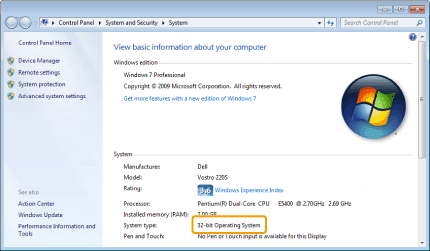
Provjerite verziju procesora.
Za 32-bitne verzije:
Prikazuje se [32-bit Operating System] (32-bitni operacijski sustav).
Za 64-bitne verzije:
Prikazuje se [64-bit Operating System] (64-bitni operacijski sustav).