Faxování (Faxování z počítače)
Zde naleznete postup při faxování dokumentu vytvořeného v aplikaci.
|
POZNÁMKA
|
|
Metody faxování se mohou lišit v závislosti na používané aplikaci. Podrobnosti získáte v příručkách dodaných s aplikací.
|
1.
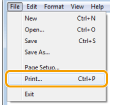
V nabídce [File] (Soubor) aplikace klikněte na příkaz [Print] (Tisk).
2.
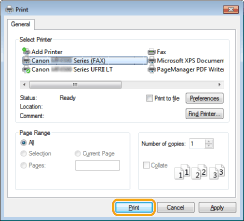
Vyberte fax v poli [Name] (Název) a klikněte na tlačítko [Print] (Tisk) (nebo [OK]).
|
POZNÁMKA
|
|
Chcete-li v systému Windows 8 odeslat fax z aplikace Windows Store, zobrazte lištu se symboly na pravé straně obrazovky a klepněte na tlačítko
 (Zařízení) -> používanou tiskárnu -> [Print] (Tisk). Zobrazí-li se zpráva [The printer requires your attention. Go to the desktop to take care of it.] (Tiskárna vyžaduje vaši pozornost. Přepněte na plochu a podívejte se, co je potřeba udělat), přejděte na plochu a pokračujte krokem 3. (Zařízení) -> používanou tiskárnu -> [Print] (Tisk). Zobrazí-li se zpráva [The printer requires your attention. Go to the desktop to take care of it.] (Tiskárna vyžaduje vaši pozornost. Přepněte na plochu a podívejte se, co je potřeba udělat), přejděte na plochu a pokračujte krokem 3. |
3.
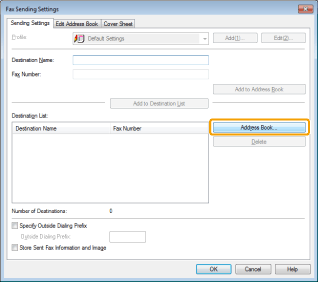
V okně [Fax Sending Settings] (Nastavení odeslání faxu) zadejte adresu odesílání.
Když zadáváte název místa určení a faxové číslo:
Zadejte jméno příjemce a faxové číslo v listu [Sending Settings] (Nastavení odesílání) -> klepněte na položku [Add to Destination List] (Přidat na seznam míst určení).

|
POZNÁMKA
|
|
Pokud jste vybrali možnost [Reenter Fax Number] (Znovu zadat číslo faxu) před přidáním místa určení na [Destination List] (Seznam míst určení) v dialogovém okně [Security Settings] (Nastavení zabezpečení) na kartě [Special] (Speciální) zobrazí se po kliknutí na tlačítko [Add to Destination List] (Přidat na seznam míst určení) dialogové okno [Confirm Password] (Potvrdit heslo). Podrobnosti získáte v online nápovědě. (Podívejte se do části Zobrazení nápovědy online (Faxování z počítače).)
|
Když nastavujete název místa určení z adresáře:
Klikněte na možnost [Address Book] (Adresář) na kartě [Sending Settings] (Nastavení odesílání).
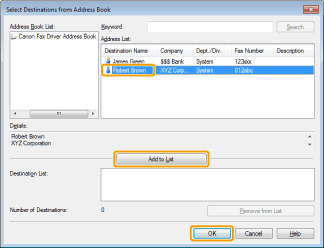
Vyberte příjemce a klepněte na možnost [Add to List] (Přidat na seznam) -> [OK].
|
POZNÁMKA
|
|
Podrobnosti o ukládání adres a používání adresáře získáte v tématu Zobrazení nápovědy online (Faxování z počítače).
|
4.
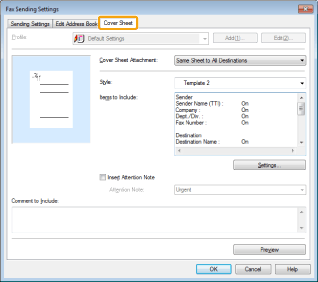
Chcete-li připojit titulní stránku, klepněte na kartu [Cover Sheet] (Titulní stránka) a zadejte formát titulní stránky.
|
POZNÁMKA
|
|
Podrobnosti o připojení titulní stránky získáte v tématu Zobrazení nápovědy online (Faxování z počítače).
|
5.
Klepněte na [OK].
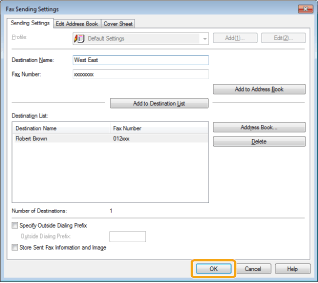
Faxování se zahájí.
|
POZNÁMKA
|
|
Adresář nelze otevřít ani upravit, pokud nemáte nastavena oprávnění k přístupu ke složce s místy určení v adresáři. V takovém případě se přihlaste jako uživatel s oprávněním přístupu ke složce nebo na kartě [Edit Address Book] (Upravit adresář) klikněte na položku [Specify a Folder] (Zadat složku) a jako cílovou složku adresáře zadejte složku (například [My Documents] (Dokumenty)), ke které máte oprávnění pro zápis. Podrobné informace najdete v kapitole Zobrazení nápovědy online (Faxování z počítače).
Počet míst určení, která lze odeslat jednorázově, závisí na podmínkách připojení titulní stránky. Podrobnosti naleznete v souboru Readme.
Displej může vypadat jinak v závislosti na operačním systému a systémovém prostředí.
|