Speciální režim
Nastavení Speciální režim použijte pro řešení problémů s kvalitou tisku.
Před změnou nastavení si pečlivě prostudujte následující informace.
|
DŮLEŽITÉ
|
Za normálních okolností používejte výchozích nastavení:Nastavení změňte pouze tehdy, když se vyskytnou níže uvedené problémy.
|
Nastavení, která lze zadat pomocí ovládacího panelu
Nastavení
 |
Výchozí nastavení jsou tučně.
|
|
Speciální režim
|
Možnosti
|
Podrobnosti
|
||||||||||||||||
|
Speciální režim U
|
Vypnuto, Zapnuto
|
V závislosti na typu papíru (zejména při použití silného papíru) nebo prostředí (zejména v suchém prostředí) se okolo textu nebo vzorů mohou objevit skvrny od toneru. V takovém případě nastavte toto nastavení na možnost <Zapnuto>.
|
||||||||||||||||
|
Speciální režim V
|
Vypnuto, Režim 1, Režim 2, Režim 3
|
V závislosti na typu papíru nebo prostředí se na vytištěných papírech mohou objevit svislé čáry. V takovém případě změňte nastavení.
Čím vyšší číslo, tím je efekt větší.
|
||||||||||||||||
|
Speciální režim Z
|
Kopie: Vypnuto, Režim 1, Režim 2, Režim 3, Režim 4
Fax:
Vypnuto, Režim 1,
Režim 2,
Režim 3,
Režim 4
|
V závislosti na typu papíru nebo prostředí se na vytištěných papírech mohou objevit svislé čáry. V takovém případě změňte toto nastavení.
Zlepšení podle možnosti nastavení je následující.
|
||||||||||||||||
|
Speciální režim B
|
Vypnuto, Režim 1, Režim 2, Režim 3
|
Po výměně tonerové kazety nebo po použití tonerové kazety po dlouhé době se na vytištěných dokumentech mohou objevit vertikální pruhy. V takovém případě změňte toto nastavení.
Zlepšení podle možnosti nastavení je následující.
|
||||||||||||||||
|
Speciální režim C
(pouze při tisku přijatých faxových dokumentů)
|
Vypnuto, Zapnuto
|
V závislosti na typu papíru nebo prostředí se na vytištěných dokumentech mohou objevit svislé čáry. V takovém případě nastavte jedno z těchto nastavení na možnost <Zapnuto>.
Hlučnost tisku můžete snížit změnou těchto nastavení na možnost <Zapnuto>.
|
||||||||||||||||
|
Speciální režim D
|
Kopie: Vypnuto, Zapnuto
Tisk: Vypnuto, Zapnuto |
|||||||||||||||||
|
Speciální režim I
|
Vypnuto, Zapnuto
|
V závislosti na typu papíru (zejména při použití tenkého nebo zvlněného papíru) může při oboustranném tisku často docházet k uvíznutí papíru. V takovém případě nastavte toto nastavení na možnost <Zapnuto>.
|
||||||||||||||||
|
Speciální režim J
|
Vypnuto, Zapnuto
|
Během tisku tenkých čar nebo světlých obrázků se mohou na potištěném papíru vyskytovat skvrny. V takovém případě nastavte toto nastavení na možnost <Zapnuto>.
|
||||||||||||||||
|
Speciální režim K
|
Vypnuto, Zapnuto
|
V závislosti na prostředí (zejména v nízkých teplotách) nemusí být toner dostatečně fixován a výstup může být méně zřetelný. V takovém případě nastavte toto nastavení na možnost <Zapnuto>.
|
||||||||||||||||

Zadání nastavení speciálního režimu na ovládacím panelu
1
Stiskněte tlačítko [ ] (Nabídka).
] (Nabídka).2
Stisknutím tlačítka [ ] nebo [
 ] zvýrazněte možnost <Nastavení/Údržba> a stiskněte tlačítko [OK].
] nebo [] zvýrazněte možnost <Nastavení/Údržba> a stiskněte tlačítko [OK].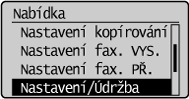
3
Stisknutím tlačítka [] nebo [] zvýrazněte možnost <Speciální zpracování> a stiskněte tlačítko [OK].
] nebo [] zvýrazněte možnost <Speciální zpracování> a stiskněte tlačítko [OK].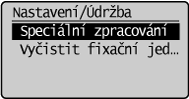
Nastavení, která lze zadat pomocí ovladače tiskárny
Nastavení
|
|
Výchozí nastavení jsou tučně.
|
|
Speciální režim
|
Možnosti nastavení
|
Podrobnosti
|
||||||
|
Speciální nastavení tisku
|
Vypnuto, Režim 1, Režim 2, Režim 3, Režim 4
|
V závislosti na typu papíru nebo prostředí se na vytištěných dokumentech mohou objevit svislé čáry. V takovém případě změňte nastavení.
Čím vyšší číslo, tím je efekt větší. [Vypnuto] -> [Režim 1] -> [Režim 2] -> [Režim 3] -> [Režim 4]
(nízká) (vysoká)
|
||||||
|
Zvláštní režim tisku
|
Vypnuto, Speciální nastavení 1, Speciální nastavení 2
|
[Vypnuto]
Tiskne bez použití zvláštního režimu tisku. [Speciální nastavení 1] Pokud nelze číst čárové kódy vytištěné na vašem zařízení, změňte toto nastavení na [Speciální nastavení 1], aby se problém redukoval.
[Speciální nastavení 2]
Při tisku dokumentů s vysokým kontrastem mohou být obrysy vytištěného textu nebo obrázků bílé. Nastavte tento parametr na možnost [Speciální nastavení 2] a problém tak redukujte.
|
Zadání nastavení speciálního režimu v ovladači tiskárny
1
Klepněte na kartu [Finishing] (Dokončovací volby).
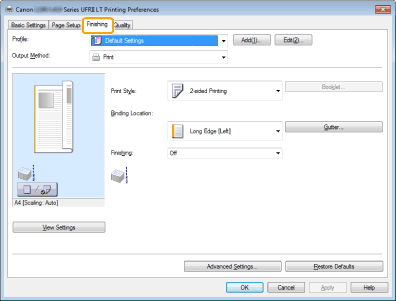
|
POZNÁMKA
|
|
Informace o tom, jak otevřít obrazovku ovladače tiskárny, najdete v části Tisk a Konfigurace výchozích nastavení tisku.
|
2
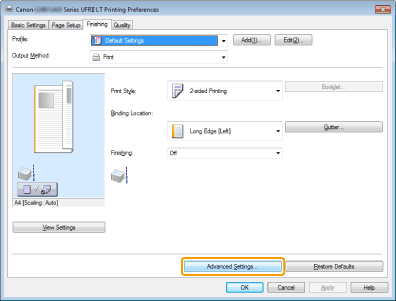
Klepněte na možnost [Advanced Settings] (Rozšířená nastavení).