Základní operace v systému Windows
Postup otevření složky Tiskárna
Windows XP Professional:
V nabídce [Start] vyberte položku [Printers and Faxes] (Tiskárny a faxy).
Windows XP Home Edition:
V nabídce [Start] vyberte položku [Control Panel] (Ovládací panely), klikněte na položku [Printers and Other Hardware] (Tiskárny a jiný hardware) a dále na položku [Printers and Faxes] (Tiskárny a faxy).
Windows Vista:
V nabídce [Start] vyberte položku [Control Panel] (Ovládací panely) a klikněte na možnost [Printer] (Tiskárna).
Windows 7:
V nabídce [Start] vyberte položku [Devices and Printers] (Zařízení a tiskárny).
Windows 8:
Klikněte pravým tlačítkem myši na levý dolní roh obrazovky a vyberte položku [Control Panel] (Ovládací panely) a poté klikněte na možnost [View devices and printers] (Zobrazit zařízení a tiskárny).
Postup zobrazení obrazovky [Windows Fax & Scan] (Fax a skenování v systému Windows)
Windows Vista:
Z nabídky [Start] vyberte položky [Control Panel] (Ovládací panely) -> [Hardware and Sound] (Hardware a zvuk) -> [Scan a document or picture] (Skenování dokumentu nebo obrázku) v okně [Scanners and Cameras] (Skenery a fotoaparáty).
Windows 7:
V nabídce [Start] vyberte položky [All Programs] (Všechny programy) -> [Windows Fax and Scan] (Nástroj Fax a skener).
Windows 8:
|
1.
|
Klikněte pravým tlačítkem myši na levý dolní roh obrazovky a vyberte příkaz [Search] (Hledat).
|
|
2.
|
Zadejte výraz „skenovat“ a klikněte na možnost [Windows Fax & Scan] (Fax a skenování v systému Windows).
|
Postup zobrazení hlavní obrazovky disku CD-ROM
Pokud nelze zobrazit hlavní obrazovku při vložení disku CD-ROM, proveďte následující postup.
 |
Název jednotky CD-ROM je v této příručce označen písmenem „D:“. Písmeno jednotky CD-ROM se může lišit v závislosti na počítači, který používáte.
|
Windows XP:
|
1.
|
Otevřete nabídku [Start] a vyberte možnost [Run] (Spustit).
|
|
2.
|
Zadejte příkaz „D:\Minst.exe“ a klikněte na tlačítko [OK].
|
Windows Vista, 7:
|
1.
|
V nabídce [Start] zadejte do pole [Search programs and files] (Prohledat programy a soubory), případně do pole [Start Search] (Spustit hledání), příkaz „D:\MInst.exe“.
|
|
2.
|
Stiskněte klávesu [ENTER] na klávesnici.
|
Windows 8:
|
1.
|
Klikněte pravým tlačítkem myši na levý dolní roh obrazovky a vyberte příkaz [Run] (Spustit).
|
|
2.
|
Zadejte „D:\MInst.exe“ a klikněte na tlačítko [OK].
|
Jak v systému Windows Vista/7/8 zkontrolovat verzi procesoru
1
Vyberte položku [Control Panel] (Ovládací panely).
Windows Vista, 7:
Z nabídky [Start] vyberte položku [Control Panel] (Ovládací panely).
Windows 8:
Klikněte pravým tlačítkem myši na levý dolní roh obrazovky a vyberte položku [Control Panel] (Ovládací panely).
2
Zobrazte možnost [System] (Systém).
Klikněte na možnost [System and Maintenance] (Systém a údržba) nebo [System and Security] (Systém a zabezpečení) -> [System] (Systém).
3
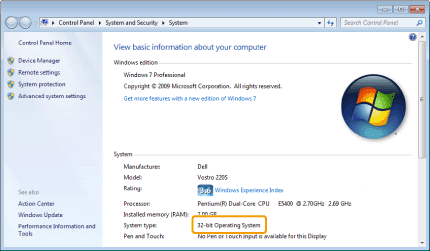
Zkontrolujte verzi procesoru.
32bitové verze:
Zobrazí se [32-bit Operating System] (32bitový operační systém).
64bitové verze:
Zobrazí se [64-bit Operating System] (64bitový operační systém).