Faksimine (arvutifaks)
Rakenduses loodud dokumendi faksimise toiming on järgmine.
|
MÄRKUS
|
|
Faksimisviisid võivad sõltuvalt kasutatavast rakendusest erineda. Üksikasjalikumat teavet leiate rakendusega kaasas olevatest juhenditest.
|
1.
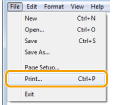
Klõpsake rakenduse menüü [File] (Fail) käsku [Print] (Prindi).
2.
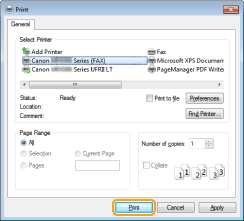
Valige loendist [Name] (Nimi) oma faks -> klõpsake nuppu [Print] (Prindi) (või klahvi [OK]).
|
MÄRKUS
|
|
Kui soovite opsüsteemis Windows 8 Windowsi poe rakenduse kaudu faksida, kuvage kuva paremas servas olevad tuumnupud ja puudutage valikuid
 (Seadmed) -> kasutatav printer -> nupp [Print] (Prindi). Kui kuvatakse teade [The printer requires your attention. Go to the desktop to take care of it.] (Printeriprobleemid. Lahendamiseks minge töölauale.), siis avage töölaud ja tehke 3. juhises toodud toiminguid. (Seadmed) -> kasutatav printer -> nupp [Print] (Prindi). Kui kuvatakse teade [The printer requires your attention. Go to the desktop to take care of it.] (Printeriprobleemid. Lahendamiseks minge töölauale.), siis avage töölaud ja tehke 3. juhises toodud toiminguid. |
3.
Määrake dialoogiboksis [Fax Sending Settings] (Faksimise sätted) aadress, kuhu soovite faksi saata.
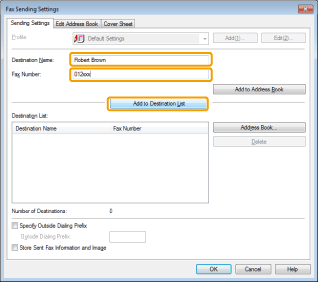
Sihtkoha nime ja faksinumbri sisestamine
Sisestage vahekaardil [Sending Settings] (Saatmissätted) vastuvõtja nimi ja faksinumber -> klõpsake nuppu [Add to Destination List] (Lisa sihtkohtade loendisse).
|
MÄRKUS
|
|
Kui olete enne vahekaardi [Special] (Eri) dialoogiboksis [Security Settings] (Turbesätted) asuvasse loendisse [Destination List] (Sihtkohtade loend) sihtkoha lisamist valinud suvandi [Reenter Fax Number] (Faksinumbri uuesti sisestamine), kuvatakse nupu [Add to Destination List] (Lisa sihtkohtade loendisse) klõpsamisel dialoogiboks [Confirm Password] (Parooli kinnitamine). Lisateavet leiate võrguspikrist. (Vt teemat "Võrguspikri kuvamine (arvutifaks)".)
|
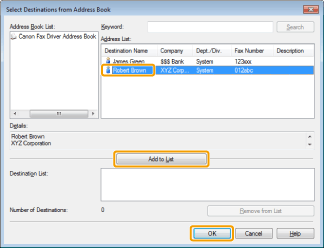
Sihtkoha nime määramine aadressiraamatust
Klõpsake vahekaardil [Sending Settings] (Saatmissätted) nuppu [Address Book] (Aadressiraamat).
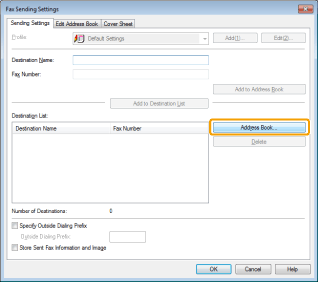
Valige vastuvõtja -> klõpsake nuppu [Add to List] (Lisa loendisse) -> klõpsake nuppu [OK].
|
MÄRKUS
|
|
Lisateavet aadresside salvestamise ja aadressiraamatu kasutamise kohta leiate teemast "Võrguspikri kuvamine (arvutifaks)".
|
4.
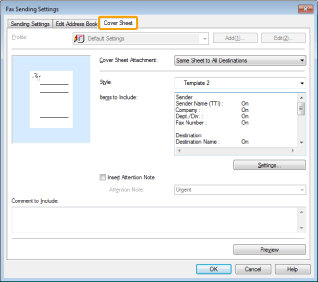
Kui soovite manustada tiitellehe, klõpsake vahekaarti [Cover Sheet] (Tiitelleht) -> määrake tiitellehe vorming.
|
MÄRKUS
|
|
Lisateavet tiitellehe manustamise kohta leiate teemast "Võrguspikri kuvamine (arvutifaks)".
|
5.
Klõpsake nuppu [OK].
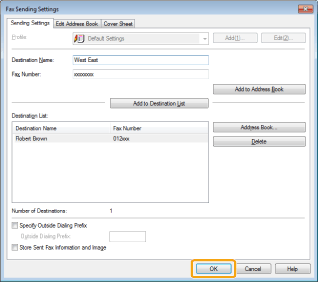
Alustatakse faksimist.
|
MÄRKUS
|
|
Kui teil pole aadressiraamatu sihtkausta pääsuõigust, pole teil aadressiraamatu jaoks pääsu- ega redigeerimisõigust. Sellisel juhul logige sisse kasutajana, kellel on kaustale juurdepääsemiseks vajalikud õigused, või klõpsake vahekaardil [Edit Address Book] (Telefoniraamatu redigeerimine) käsku [Specify a Folder] (Määra kaust) ja määrake sihtkaustaks kaust, mille jaoks teil on kirjutamisõigus (nt kaust [My Documents] (Minu dokumendid)). Lisateavet leiate teemast "Võrguspikri kuvamine (arvutifaks)".
Nende vastuvõtjate arv, kuhu saate korraga faksi saata, sõltub tiitellehe manustamise tingimustest. Üksikasjad leiate seletusfailist Readme.
Olenevalt opsüsteemist ja süsteemikeskkonnast võib kuva olla erinev.
|