Windowsi põhitoimingud
Printeri kausta avamine
Windows XP Professional:
Klõpsake menüü [Start] käsku [Printers and Faxes] (Printerid ja faksid).
Windows XP Home Edition:
Klõpsake menüü [Start] käsku [Control Panel] (Juhtpaneel), seejärel käsku [Printers and Other Hardware] (Printerid ja muu riistvara) ja siis käsku [Printers and Faxes] (Printerid ja faksid).
Windows Vista:
Klõpsake menüü [Start] käsku [Control Panel] (Juhtpaneel) ja seejärel käsku [Printer].
Windows 7:
Klõpsake menüü [Start] käsku [Devices and Printers] (Seadmed ja printerid).
Windows 8:
Paremklõpsake kuva vasakus allnurgas ja valige käsk [Control Panel] (Juhtpaneel), seejärel klõpsake käsku [View devices and printers] (Kuva seadmed ja printerid).
Kuva [Windows Fax & Scan] (Windowsi faks ja skannimine) kuvamine
Windows Vista:
Klõpsake menüü [Start] käsku [Control Panel] (Juhtpaneel) siis jaotises [Scanners and Cameras] (Skannerid ja kaamerad) suvandit [Hardware and Sound] (Riistvara ja heli) ning suvandit [Scan a document or picture] (Skanni dokumenti või pilti).
Windows 7:
Valige menüü [Start] käsk [All Programs] (Kõik programmid) -> [Windows Fax and Scan] (Windowsi faks ja skannimine).
Windows 8:
|
1.
|
Paremklõpsake kuva vasakus allnurgas ja valige [Search] (Otsi).
|
|
2.
|
Sisestage skann ja klõpsake rakendust [Windows Fax & Scan] (Windowsi faksimine ja skannimine).
|
CD ülemise kuva kuvamine
Kui te ei saa CD häälestamisel ülemist näidikut kuvada, tehke järgmist.
 |
CD-draivi nimele viitab selles juhendis täht "D". CD-seadme nimi võib olenevalt kasutatavast arvutist erineda.
|
Windows XP:
|
1.
|
Klõpsake menüü [Start] käsku [Run] (Käivita).
|
|
2.
|
Sisestage tekst "D:\Minst.exe" ja seejärel klõpsake klahvi [OK].
|
Windows Vista, 7:
|
1.
|
Sisestage menüü [Start] kaudu avatavale väljale [Search programs and files] (Programmide ja failide otsing) või [Start Search] (Käivita otsing) tekst "D:\Minst.exe".
|
|
2.
|
Vajutage klaviatuuril sisestusklahvi [Enter].
|
Windows 8:
|
1.
|
Tehke ekraani alumises vasakpoolses nurgas paremklõps ja valige käsk [Run] (Käivita).
|
|
2.
|
Tippige tekst "D:\MInst.exe" ja klõpsake seejärel nuppu [OK].
|
Windows Vista/7/8 protsessoriversiooni vaatamine
1
Avage [Control Panel] (Juhtpaneel).
Windows Vista, 7:
Valige menüü [Start] käsk [Control Panel] (Juhtpaneel).
Windows 8:
Paremklõpsake kuva vasakus allnurgas ja valige [Control Panel] (Juhtpaneel).
2
Klõpsake ikooni [System] (Süsteem).
Klõpsake ikooni [System and Maintenance] (Süsteem ja hooldus) või [System and Security] (Süsteem ja turve) ning valige [System] (Süsteem).
3
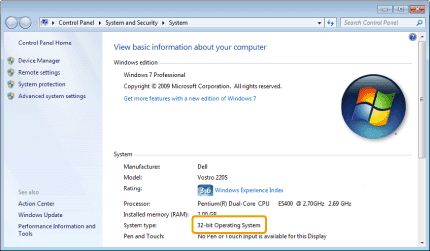
Vaadake protsessoriversiooni.
32-bitise versiooni korral
Kuvatakse tekst [32-bit Operating System] (32-bitine operatsioonisüsteem).
64-bitise versiooni korral
Kuvatakse tekst [64-bit Operating System] (64-bitine operatsioonisüsteem).