Φαξ (Αποστολή φαξ από υπολογιστή)
Η διαδικασία για την αποστολή ενός εγγράφου με φαξ που έχει δημιουργηθεί σε εφαρμογή είναι η εξής.
|
ΣΗΜΕΙΩΣΗ
|
|
Οι μέθοδοι αποστολής φαξ ενδέχεται να διαφέρουν ανάλογα με την εφαρμογή που χρησιμοποιείτε. Για λεπτομέρειες, ανατρέξτε στα εγχειρίδια οδηγιών που παρέχονται με την εφαρμογή.
|
1.
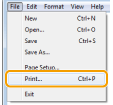
Επιλέξτε [Print] (Εκτύπωση) από το μενού [File] (Αρχείο) της εφαρμογής.
2.
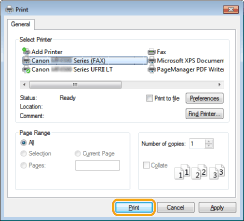
Επιλέξτε το φαξ από το [Name] (Όνομα) -> κάντε κλικ στο [Print] (Εκτύπωση) (ή στο [OK]).
|
ΣΗΜΕΙΩΣΗ
|
|
Στα Windows 8, εάν θέλετε να στείλετε ένα φαξ από την εφαρμογή Windows Store, εμφανίστε τη γραμμή των συμβόλων στα δεξιά της οθόνης και πατήστε
 (Συσκευή) -> τον εκτυπωτή που χρησιμοποιείτε -> [Print] (Εκτύπωση). Εάν εμφανιστεί το μήνυμα [The printer requires your attention. Go to the desktop to take care of it.] (Ο εκτυπωτής χρειάζεται την προσοχή σας. Μεταβείτε στην επιφάνεια εργασίας, για να τακτοποιήσετε αυτό το θέμα.), μεταβείτε στην επιφάνεια εργασίας και προχωρήστε στο βήμα 3. (Συσκευή) -> τον εκτυπωτή που χρησιμοποιείτε -> [Print] (Εκτύπωση). Εάν εμφανιστεί το μήνυμα [The printer requires your attention. Go to the desktop to take care of it.] (Ο εκτυπωτής χρειάζεται την προσοχή σας. Μεταβείτε στην επιφάνεια εργασίας, για να τακτοποιήσετε αυτό το θέμα.), μεταβείτε στην επιφάνεια εργασίας και προχωρήστε στο βήμα 3. |
3.
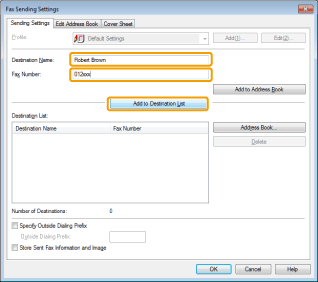
Καθορίστε τη διεύθυνση αποστολής στο παράθυρο διαλόγου [Fax Sending Settings] (Ρυθμίσεις αποστολής φαξ).
Όταν εισαγάγετε το όνομα προορισμού και τον αριθμό φαξ:
Ορίστε το όνομα του παραλήπτη και τον αριθμό φαξ στην καρτέλα [Sending Settings] (Ρυθμίσεις αποστολής) -> κάντε κλικ στο [Add to Destination List] (Προσθήκη στη λίστα προορισμών).
|
ΣΗΜΕΙΩΣΗ
|
|
Εάν επιλέξατε [Reenter Fax Number] (Εκ νέου εισαγωγή αριθμού φαξ) πριν από την προσθήκη προορισμού στο πεδίο [Destination List] (Λίστα προορισμών) στο πλαίσιο διαλόγου [Security Settings] (Ρυθμίσεις ασφαλείας) της καρτέλας [Special] (Ειδικές), τότε θα εμφανιστεί το πλαίσιο διαλόγου [Confirm Password] (Επιβεβαίωση κωδικού πρόσβασης) όταν κάνετε κλικ στο κουμπί [Add to Destination List] (Προσθήκη στη λίστα προορισμών). Για λεπτομέρειες, δείτε την ηλεκτρονική βοήθεια. (Δείτε την ενότητα "Προβολή της ηλεκτρονικής βοήθειας (Αποστολή φαξ από υπολογιστή)".)
|
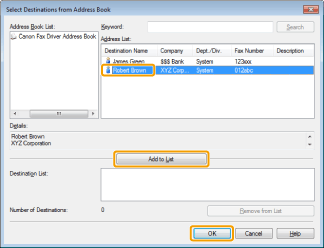
Όταν ορίζετε το όνομα προορισμού από το βιβλίο διευθύνσεων:
Επιλέξτε [Address Book] (Βιβλίο διευθύνσεων) στην καρτέλα [Sending Settings] (Ρυθμίσεις αποστολής).
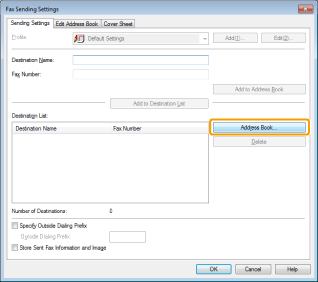
Επιλέξτε τον παραλήπτη -> κάντε κλικ στην επιλογή [Add to List] (Προσθήκη στη λίστα) -> [OK].
|
ΣΗΜΕΙΩΣΗ
|
|
Για λεπτομέρειες σχετικά με την καταχώρηση διευθύνσεων και τον τρόπο χρήσης του βιβλίου διευθύνσεων, δείτε την ενότητα "Προβολή της ηλεκτρονικής βοήθειας (Αποστολή φαξ από υπολογιστή)".
|
4.
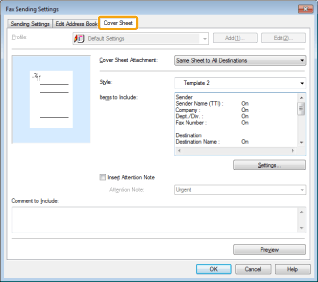
Εάν θέλετε να επισυνάψετε ένα συνοδευτικό φύλλο, κάντε κλικ στην καρτέλα [Cover Sheet] (Συνοδευτικό φύλλο) -> καθορίστε μορφή για το συνοδευτικό φύλλο.
|
ΣΗΜΕΙΩΣΗ
|
|
Για λεπτομέρειες σχετικά με την επισύναψη συνοδευτικού φύλλου, δείτε την ενότητα "Προβολή της ηλεκτρονικής βοήθειας (Αποστολή φαξ από υπολογιστή)."
|
5.
Επιλέξτε [OK].
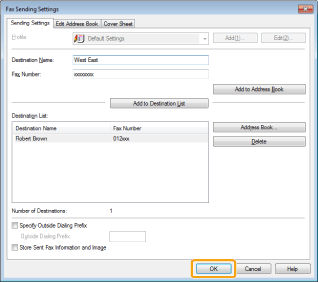
Ξεκινά η αποστολή φαξ.
|
ΣΗΜΕΙΩΣΗ
|
|
Δεν μπορείτε να εισέλθετε ή να επεξεργαστείτε το βιβλίο διευθύνσεων, εάν δεν έχετε άδεια πρόσβασης στο φάκελο προορισμών του βιβλίου διευθύνσεων. Εάν είναι έτσι, συνδεθείτε ως χρήστης που έχει δικαίωμα πρόσβασης στο φάκελο ή κάντε κλικ στην επιλογή [Specify a Folder] (Καθορίστε ένα φάκελο) στην καρτέλα [Edit Address Book] (Επεξεργασία βιβλίου διευθύνσεων) και καθορίστε ένα φάκελο, π.χ. το φάκελο [My Documents] (Τα έγγραφά μου), στον οποίο έχετε δικαιώματα εγγραφής, ως φάκελο προορισμού για το βιβλίο διευθύνσεων. Για λεπτομέρειες, δείτε την ενότητα "Προβολή της ηλεκτρονικής βοήθειας (Αποστολή φαξ από υπολογιστή)".
Ο αριθμός των προορισμών στους οποίους μπορείτε να πραγματοποιήσετε αποστολή ταυτόχρονα εξαρτάται από τις συνθήκες προσάρτησης του συνοδευτικού φύλλου. Για λεπτομέρειες, ανατρέξτε στο αρχείο Readme.
Η απεικόνιση ενδέχεται να διαφέρει ανάλογα με το λειτουργικό σύστημα και το περιβάλλον συστήματος.
|